Pagina Status e-mailsjablonen
Aan een status kunt u een of meer e-mailsjablonen koppelen.
Veld Type
Welke waarde in het veld Type is ingesteld is afhankelijk vanuit welke pagina u de pagina Status e-mailsjablonen hebt geopend. Het koppelen van e-mailsjablonen is mogelijk bij:
- Aanvragen, zie ook Aanvraagstatus
- Contacten en intermediairs, zie ook Contactstatus
- Contactpersonen (van contactbedrijven en intermediairbedrijven), zie ook Contactpersoonstatussen inrichten
- Contracten, zie ook Contractstatus
- Kandidaten, zie ook Kandidaatstatus
- Opportunities, zie ook Opportunitystatus
- Projecten, zie ook Projectstatus
- Projectresources, zie ook Projectresourcestatus
- Resources, zie ook Resourcestatus
- Zoekacties, zie ook Zoekactiestatus
Veld E-mailsjabloon
Selecteer in het veld E-mailsjabloon een e-mailsjabloon zodat bij het bereiken van de status een e-mail wordt aangemaakt.
Het is afhankelijk van de instellingen in het e-mailsjabloon wat er gebeurt en wat de gebruiker er van merkt:
- als de e-mailwizard van toepassing is, opent de pagina E-mailwizard. Zie E-mailwizard.
- als is ingesteld dat de e-mailwizard moet worden overgeslagen én Via SMTP versturen is ingeschakeld, dan wordt het e-mailbericht automatisch gegenereerd en verzonden (zonder dat de gebruiker daar iets van merkt).
- als is ingesteld dat de e-mailwizard moet worden overgeslagen en Via SMTP versturen is niet ingeschakeld, dan opent de e-maileditor waarin de tekst uit het e-mailsjabloon is ingevuld. In dit geval is uw eigen e-mailadres standaard als afzender in het veld Van ingesteld, ook al is in het sjabloon een andere afzender ingesteld. Op de pagina E-mailaccounts moet wel een account met uw e-mailadres zijn ingesteld (met Huidige gebruiker als accountsoort).
E-mailsjablonen kunt u aanmaken en inrichten vanuit de pagina E-mailsjablonen.
Veld Taalcode
Wilt u het e-mailbericht in meerdere talen vastleggen, handel dan als volgt:
-
Voeg per taal een regel toe.
-
Stel in elke regel dezelfde sjablooncode in en stel in het veld Taalcode de betreffende taalcode in.
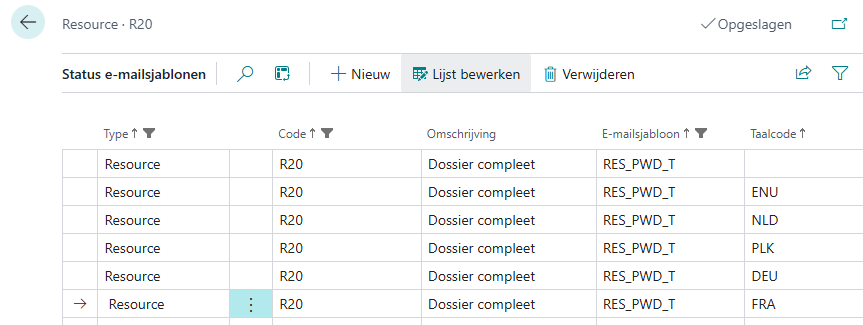
Voorbeeld: Stel u maakt een e-mailsjabloon voor resources en er zijn resourcekaarten met de volgende taalcodes: leeg, NLD, ENU, PLK, DEU en FRA. Wilt u dat al die resources bij de statuswijziging een e-mail ontvangen, dan moet u voor al die taalcodes een regel aanmaken. Dus ook een waarbij Taalcode leeg is.
-
Stel het e-mailsjabloon in.
-
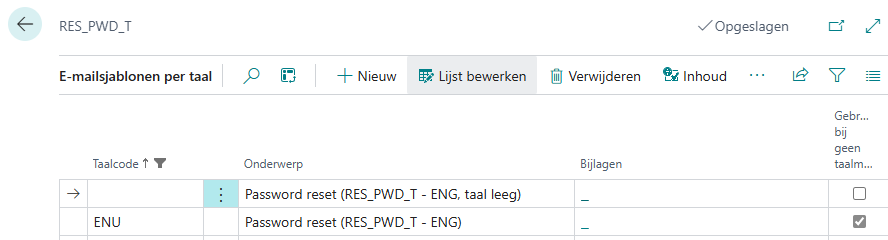
Zorg dat in dat e-mailsjabloon, op de pagina E-mailsjablonen per taal, minimaal 2 regels staan. Een zonder taalcode en een met een taalcode waarbij Gebruik bij geen taalmatch is ingeschakeld.
Voorbeeld:
In het voorbeeld krijgen:
resources zonder taalcode de e-mailtekst uit de regel waarbij Gebruik bij geen taalmatch niet is ingeschakeld
resources met een taalcode krijgen de Engelse tekst uit de regel waarbij Gebruik bij geen taalmatch is ingeschakeld
Tip: Meer informatie over het navigeren in de gebruikersinterface vindt u in Werken met Business Central. Zie Pagina's en informatie zoeken met Vertel me voor meer informatie over het zoeken naar pagina's, acties en rapporten.
Zie ook
Pagina E-mailsjablonen per taal