Pagina Bedrijfseenheid
Op de pagina Bedrijfseenheid richt u een bedrijfseenheid in. In elke bedrijfseenheid geeft u aan bij welk centraal bedrijf het hoort.
Sneltab Bedrijven
 Veld Code
De code van de bedrijfseenheid. Als u een code invoert, wordt deze automatisch in hoofdletters omgezet. Wanneer in bijvoorbeeld een contract of project een bedrijfseenheid is geselecteerd, is deze code zichtbaar.
Veld Omschrijving
Vul in de kolom Omschrijving de (volledige) naam van de bedrijfseenheid in.
Veld Toelichting
De inhoud van dit veld wordt in een aantal wizards getoond:
Namelijk in de stap waarin een bedrijfseenheid moet worden geselecteerd.
U kunt maximaal 100 tekens invoeren.
Zie ook
Wizardstap Kies een bedrijfseenheid
Veld Centraal bedrijf
Het centrale bedrijf dat van toepassing is voor de bedrijfseenheid. Als u in het veld op het pijltje klikt, ziet u een keuzelijst met de bedrijven die in MSF zijn aangemaakt.
Het is mogelijk om met meerdere centrale bedrijven binnen 1 database te werken.
Zie ook
Veld Factuurbedrijf
Het factuurbedrijf is de BV van waaruit facturen naar klanten worden verzonden.
Geef in het veld Factuurbedrijf aan in welk bedrijf u de facturen wilt genereren. Klik in het veld op het pijltje en selecteer het gewenste bedrijf. Uiteraard moet het bedrijf al zijn aangemaakt.
Zie ook
Veld Loonbedrijf
Het loonbedrijf betreft de BV waarin loonberekeningen gejournaliseerd worden.
Als u verloont, geef dan in het veld Loonbedrijf aan in welk bedrijf u wilt verlonen. Klik in het veld op het pijltje en selecteer het gewenste bedrijf. Uiteraard moet het bedrijf al zijn aangemaakt.
Zie ook
Veld Klant
In geval van meerdere bedrijfseenheden kan het voorkomen dat een resource met een contract in de ene bedrijfseenheid wordt ingezet op een project van een andere bedrijfseenheid. Er is dan sprake van interne inhuur. Het is mogelijk om hiervoor een interne factuurstroom te stellen. Deze interne factuurstroom wordt uitgevoerd voor de gevallen waar het loonbedrijf van de bedrijfseenheid van de projectresource afwijkt van het factuurbedrijf van de bedrijfseenheid van het project. Voorwaarde is dat u een interne klant instelt in het veld Klant, plus een interne leverancier in het veld Leverancier.
Zorg dat een interne klant is aangemaakt en selecteer deze vervolgens in het veld Klant. Als u in het veld begint met het invoeren van de naam of het nummer van de klant, toont de keuzelijst de bijbehorende mogelijkheden. Wilt u meer zoekmogelijkheden, klik dan in de keuzelijst op Selecteren vanuit volledige lijst.
Zie ook
Veld Leveranciersnr.
In geval van meerdere bedrijfseenheden kan het voorkomen dat een resource met een contract in de ene bedrijfseenheid wordt ingezet voor een project van een andere bedrijfseenheid. Er is dan sprake van interne inhuur. Het is mogelijk om hiervoor een interne factuurstroom in te stellen. Deze interne factuurstroom wordt uitgevoerd voor de gevallen waar het loonbedrijf van de bedrijfseenheid van de projectresource afwijkt van het factuurbedrijf van de bedrijfseenheid van het project. Voorwaarde is dat u een interne leverancier instelt in het veld Leveranciersnr., plus een interne klant in het veld Klant.
Zorg dat een interne leverancier is aangemaakt en selecteer deze vervolgens in het veld Leveranciersnr. Als u in het veld begint met het invoeren van de naam of het nummer van de leverancier, toont de keuzelijst de bijbehorende mogelijkheden. Wilt u meer zoekmogelijkheden, klik dan in de keuzelijst op Selecteren vanuit volledige lijst.
Zie ook
Veld Actief
Als deze optie is geselecteerd, kan de bedrijfseenheid geselecteerd worden in het centrale bedrijf waartoe de bedrijfseenheid behoort. U kunt de bedrijfseenheid onder andere selecteren in contracten, projecten, projectresources en urenstaten.
Om een bedrijfseenheid te kunnen selecteren, moet ook het veld Selecteerbaar actief zijn.
Veld Selecteerbaar
In sommige gevallen is het noodzakelijk om een bedrijfseenheid langzaam uit te faseren of enkel tijdelijk te registeren. Het is dan wenselijk om de bedrijfseenheid pas te deactiveren als deze echt niet meer gebruikt wordt. Om te voorkomen dat de bedrijfseenheid tot die tijd nog geselecteerd kan worden kunt u het veld Selecteerbaar deactiveren.
Let op: Als het veld Selecteerbaar is gedeactiveerd, kan de bedrijfseenheid nog wel handmatig ingevuld worden.
Bij het selecteren van een bedrijfseenheid op bijvoorbeeld een contract of project geldt de volgende logica:
- Is de bedrijfseenheid selecteerbaar?
- Zo ja, is de bedrijfseenheid actief? Zo ja, dan kan de bedrijfseenheid geselecteerd worden.
| Selecteerbaar | Actief | Gedrag |
|---|---|---|
| ja | ja | wel selecteerbaar |
| ja | nee | niet selecteerbaar |
| nee | ja | niet selecteerbaar |
| nee | nee | niet selecteerbaar |
In nieuwe bedrijfseenheden is deze optie automatisch geactiveerd.
Sneltab Financieel
Sneltab Loon
Veld Looncomponentset
Selecteer de looncomponentset die van toepassing is voor de bedrijfseenheid. In een looncomponentset is ingesteld welke looncomponenten in de loonberekening moeten worden meegenomen en in welke volgorde de looncomponenten in de berekening worden opgenomen.
U kunt looncomponentsets toevoegen en inrichten vanuit de pagina Looncomponentsets, als u daar rechten voor hebt.
Zie ook Looncomponentsets.
Veld Standaard aard werkzaamheden
Het is mogelijk dat lonen en/of tarieven afhankelijk zijn van de aard van de werkzaamheden, dus dat er specifieke loon-/tariefregels voor administratief, medisch, technisch en/of industrieel van toepassing zijn. De aard van de werkzaamheden is ook van belang bij verloning volgens de ABU-/NBBU-cao.
Selecteer in het veld Standaard aard werkzaamheden de waarde die van toepassing is: Administratief, Technisch, Medisch, Industrieel of laat dit veld leeg.
Als de bedrijfseenheid in een contract wordt geselecteerd, wordt de waarde uit dit veld automatisch overgenomen in het veld Aard werkzaamheden op de contractkaart.
Loonberekeningen
Bij contracten met fase A of 1/2 met een uitzendbeding is de aard van de werkzaamheden van invloed op het bruto-nettotraject, onder meer vanwege de premie ziektewetaanvulling. Per 1 juli 2023 geldt deze premie ook voor uitzendkrachten zonder uitzendbeding. Zie ook PRE_ZWA_WN.
Tot 1 juli 2023
Tot 1 juli 2023 was de wachtdagcompensatie ook van invloed op het bruto-nettotraject. Deze compensatie bedroeg 0,71% voor administratieve of medische functies en 1,16% voor technische of industriële functies. De wachtdagcompensatie is per 1-7-2023 vervallen. Zie ook WDC.
Tot 2020
De aard van de werkzaamheden bepaalde tot 2020 de toe te passen sectorpremie. De sectorpremies werden gebruikt voor de financiering van de WW. Voor de uitzendbranche (sector 52) zijn er meerdere premiepercentages. De premies worden vastgesteld per premiegroep. De juiste premiegroep hing af van het type resource dat werd uitgezonden:
- met of zonder uitzendbeding (in te stellen in de contractfase) en
- met een technische of industriële functie of een administratieve of medische functie.
Koppeling met UWV
De aard van de werkzaamheden is van toepassing als u gebruikmaakt van de UWV-koppeling.
Hoewel de risicopremiegroep niet meer van toepassing is voor de berekening van de WW-premie, wordt bij het versturen van verzuimmeldingen naar UWV nog wel een risicopremiegroep verstuurd. Zie ook Inrichting verzuimmeldingen UWV.
Aan de hand van het veld Aard werkzaamheden op het contract wordt de juiste risicopremiegroep bepaald.
Zie ook
Veld Laatst afgesloten verloningsjaar
Wanneer een nieuw jaar is ingegaan, dan moet het vorige loonjaar op een zeker moment worden afgesloten. Een goed moment om dit te doen is meteen na de laatste loonaangifte. Het is niet noodzakelijk om het vorige jaar af te sluiten, om in het nieuwe jaar te kunnen verlonen.
Bij het afsluiten is het volgende van belang:
- Wanneer het vorige loonjaar nog niet is afgesloten, dan kunnen er gewoon loonberekeningen in het voorgaande jaar gemaakt worden, volgens de fiscale regels van het betreffende jaar. Deze gaan dan ook mee in de loonaangifte van dat jaar. Ook is het mogelijk om al loonberekeningen voor het nieuwe loonjaar te maken.
- Wanneer het vorige loonjaar wel is afgesloten, dan kunnen er geen loonberekeningen meer gemaakt worden in dat jaar. Nagekomen uren van vorig jaar worden dus in het huidige jaar verwerkt. Deze uren (worden vanaf 2023 niet meer in de eerste loonperiode van het jaar verwerkt, maar) komen in de loonperiode die vlak voor de periode van de werkdatum ligt. Dus in week 5 krijgen deze uren een verloningsdatum in week 4.
- Nabetalingen van tijdvakloon (vertraagd uitbetaald tijdvakloon) mogen verloond worden tegen het bijzonder tarief. Wanneer er echter nog niet eerder een tijdvakloon is uitbetaald voor het betreffende tijdvak, dan moet de tijdvaktabel toegepast worden (in overeenstemming met het Handboek Loonheffingen). Stel dat er in week 50 2024 al eerder uren verloond zijn in 2024, dan worden eventuele extra uren tegen bijzonder tarief verloond in 2025. Wanneer er in 2024 nog helemaal geen verloning voor week 50 heeft plaatsgevonden, dan worden nagekomen uren in 2025 belast tegen de tijdvaktabel (van 2025). Zo is het dus bijvoorbeeld mogelijk om in 1 loonperiode van een week 2 keer de weektabel toe te passen. Dit is feitelijk conform de loon-in-systematiek, aangezien de loon-over-systematiek niet over de jaargrens heen geldt. Vanuit de urenstaat is het via de urenkostenposten mogelijk om de verloningsdatum van een urenpost uit het voorgaande (of huidige) jaar te achterhalen.
- Na het afsluiten van het loonjaar is het niet meer mogelijk om loonberekeningen voor dat jaar te maken. Wanneer dat toch noodzakelijk is, dan moet het betreffende loonjaar eerst weer geopend worden.
Op deze regel geldt 1 uitzondering. Bij gebruik van het rapport AWf 30% herziening kunnen nieuwe loonberekeningen worden gemaakt voor een voorgaand jaar zonder dat het afgesloten loonjaar opnieuw moet worden geopend. Zie Rapport AWf 30% herziening.
Het loonjaar afsluiten
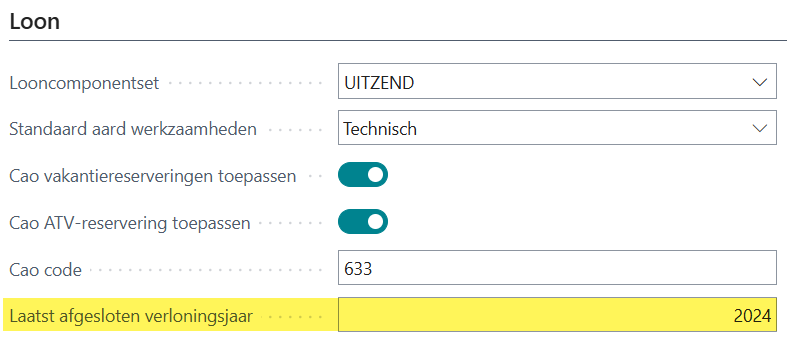
U sluit een loonjaar af door het jaartal in te vullen in het veld Laatst afgesloten verloningsjaar op de bedrijfseenheid. U kunt alleen het jaartal van vorig jaar invoeren (op basis van de werkdatum).
Afsluiten kan alleen als er geen ongeboekte loonberekeningen meer aanwezig zijn voor het loonjaar dat afgesloten moet worden. Daarnaast vindt een controle plaats of er na de laatst aangemaakte loonaangifte van het af te sluiten loonjaar nog loonberekeningen voor dat jaar zijn geboekt. In dat geval krijgt u een melding.
Voorbeeld:
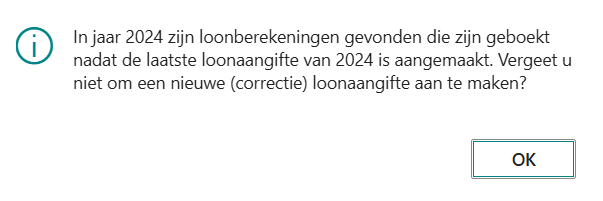
Voorbeeld: Klik op de afbeelding om te vergroten:
Zie ook
Veld Reserveringen uitbetalen na aantal weken
Als een taakwachtrijpost met codeunit 11096712 in het centrale bedrijf actief is, worden de opgebouwde reserveringen van een resource automatisch uitbetaald als hij/zij een x aantal weken niet heeft gewerkt. Dat aantal weken stelt u in het veld Reserveringen uitbetalen na aantal weken in. In veel gevallen zal het aantal 6 zijn ingevuld.
De taakwachtrijpost met codeunit 11096712 zorgt ervoor dat een of meer regels worden klaargezet in het loondagboek voor het uitbetalen van de opgebouwde reserveringen.
De precieze werking is als volgt:
De taakwachtrijpost wordt alleen uitgevoerd voor bedrijfseenheden waarin het veld Reserveringen uitbetalen na aantal weken is gevuld. Per bedrijfseenheid wordt uitgegaan van alle resources die het huidige en/of vorige jaar verloond zijn geweest.
Allereerst wordt nagegaan of de datum van de laatste urenkostenpost van een resource langer geleden is dan het aantal ingestelde weken in het veld Reserveringen uitbetalen na aantal weken. Dit moet een urenkostenpost zijn waarin het veld Calculate Salary is aangevinkt. Zie ook Veld Calculate Salary. Is aan deze voorwaarden wordt voldaan, dan wordt gecontroleerd of voor die resource nog een saldo is voor een van de ingestelde reserveringen van de betreffende bedrijfseenheid. Dat kan ook een negatief saldo zijn.
Let op: Alleen reserveringssoorten waarbij het veld Component volledig uitbetalen is gevuld worden via de taakwachtrijpost uitbetaald.
Nieuwe regel(s) in het loondagboek
Voor elke reserveringssoort waarvoor de resource nog een saldo heeft, wordt een regel aangemaakt in het loondagboek met het component uit het veld Component volledig uitbetalen van de betreffende reserveringssoort (TTL-component). Het projectnummer in de regel is automatisch gevuld. De datum van uitbetaling is de maandag van de laatst geboekte loonberekening. Er is dan nog een herberekening nodig voor die laatst geboekte loonberekening. Is het jaar waarin de maandag van de laatst geboekte loonberekening valt al afgesloten, dan wordt de datum dag 1 van de eerste loonperiode in het nieuwe jaar.
Foutmeldingen
Als zich bij het uitvoeren van de taakwachtrijpost een fout voordoet, wordt een foutmelding verstuurd naar het e-mailadres dat is ingesteld in het veld Systeem e-mailadres (voor foutmeldingen rapportage) op de pagina E-mail en sms-instellingen (in de sneltab E-mail).
Zie ook
Reserveringssoorten per bedrijfseenheid
Veld Reserveringen uitbetalen aantal weken na datum uit dienst
Veld Reserveringen uitbetalen aantal weken na datum uit dienst
Als een taakwachtrijpost met codeunit 11096712 in het centrale bedrijf actief is, worden de opgebouwde reserveringen van een resource automatisch uitbetaald zodra op de resourcekaart het veld Datum uit dienst is ingevuld en deze datum in het verleden ligt. Het is mogelijk om in te stellen dat die reserveringen niet direct worden uitbetaald, maar pas na een aantal weken nadat de resource uit dienst is gegaan. Dit kunt u instellen in het veld Reserveringen uitbetalen aantal weken na datum uit dienst.
Nieuwe regel(s) in het loondagboek
De taakwachtrijpost met codeunit 11096712 zorgt ervoor dat een of meer regels worden klaargezet in het loondagboek voor het uitbetalen van de opgebouwde reserveringen. Het projectnummer in de regel is automatisch gevuld. De datum van uitbetaling is de maandag van de laatst geboekte loonberekening. Er is dan nog een herberekening nodig voor die laatst geboekte loonberekening. Is het jaar waarin de maandag van de laatst geboekte loonberekening valt al afgesloten, dan wordt de datum dag 1 van de eerste loonperiode in het nieuwe jaar.
Foutmeldingen
Als zich bij het uitvoeren van de taakwachtrijpost een fout voordoet, wordt een foutmelding verstuurd naar het e-mailadres dat is ingesteld in het veld Systeem e-mailadres (voor foutmeldingen rapportage) op de pagina E-mail en sms-instellingen (in de sneltab E-mail).
Zie ook
Veld Live datum maandverloning
Systematiek loonaangifte
Als de livegang van MSF gedurende het kalenderjaar plaatsvindt, dan mogen geen periodes worden verloond die vóór de livegang liggen. Uren op urenstaten van vóór de livegang moeten voor de verloning worden doorgeschoven naar de eerste loonperiode na de livegang. Vul daartoe in het veld Live datum maandverloning de begindatum van de eerste loonperiode voor maandverloning na de livegang.
Loonaangiftes kunnen (vanaf loonjaar 2023) pas worden aangemaakt als de aangiftes voor alle voorgaande tijdvakken in hetzelfde loonjaar aanwezig zijn en de status Geaccepteerd door de Belastingdienst hebben. Is dit veld gevuld, dan geldt een uitzondering voor tijdvakken die vóór deze datum liggen.
Zie ook Een loonaangifte maken.
Acture Geefdagloonservice
Dit veld kan ook van toepassing zijn als u gebruikmaakt van de koppeling met Acture en u loongegevens laat opvragen door Acture (Geefdagloonservice). Zie ook Extern arbosysteem Acture (Reflex).
Veld Live datum week / 4-weken verloning
Systematiek loonaangifte
Als de livegang voor dit systeem gedurende het kalenderjaar plaatsvindt, dan mogen geen periodes worden verloond die vóór de livegang liggen. Uren op urenstaten van vóór de livegang moeten voor de verloning worden doorgeschoven naar de eerste loonperiode na de livegang. Vul daartoe in het veld Live datum week / 4-weken verloning de begindatum van de eerste loonperiode voor week/vierwekenverloning na de livegang.
Loonaangiftes kunnen (vanaf loonjaar 2023) pas worden aangemaakt als de aangiftes voor alle voorgaande tijdvakken in hetzelfde loonjaar aanwezig zijn en de status Geaccepteerd door de Belastingdienst hebben. Is dit veld gevuld, dan geldt een uitzondering voor tijdvakken die vóór deze datum liggen.
Zie ook Een loonaangifte maken.
Acture Geefdagloonservice
Dit veld kan ook van toepassing zijn als u gebruikmaakt van de koppeling met Acture en u loongegevens laat opvragen door Acture (Geefdagloonservice). Zie ook Extern arbosysteem Acture (Reflex).
Veld Financiële boekingsdatum maandverloning
In dit veld kunt kiezen uit de volgende waarden:
- Afgelopen zondag
- Laatste dag van huidige maand (standaardwaarde)
- Laatste dag van loonperiode
- Einde huidige boekingsperiode
Afgelopen zondag
Als u een loonberekening boekt waarbij sprake is van maandverloning (periodesoort = Maand) en in dit veld is Afgelopen zondag ingesteld, dan wordt als financiële boekingsdatum de datum van de afgelopen zondag gebruikt. Dus de zondag voorafgaand aan de week waarin geboekt wordt.
Voorbeeld: Als u op 3-10-2024 de maand september boekt, dan krijgt deze de boekingsdatum van zondag 29-9-2024.
Laatste dag van huidige maand
Laat u in dit veld de standaardwaarde Laatste dag van huidige maand staan, dan worden loonberekeningen altijd geboekt op de laatste dag van de maand waarin u de boeking doet.
Voorbeeld: Boekt u op 3-10-2024 de loonberekeningen van een resource voor september en oktober, dan krijgen beide loonberekeningen een financiële boekingsdatum van 31-10-2024.
Laatste dag van loonperiode
Kiest u deze waarde, dan wordt de loonberekening altijd geboekt op de laatste dag van de loonperiode van de loonberekening, tenzij die periode al financieel is afgesloten of voor de gebruiker is afgesloten. In dat geval wordt geboekt op de laatste dag van de huidige loonperiode.
Of een periode is afgesloten kan worden afgeleid uit de datum in het veld Boeken toegest. vanaf op de pagina Boekhoudinstellingen van het loonbedrijf. Zie ook Veld Boeken toegest. vanaf. Het kan zijn dat een periode al financieel is afgesloten, maar dat een uitzondering geldt voor de gebruiker voor wie op de pagina Gebruikersinstellingen (via de veld Boeken toegest. vanaf en Boeken toegest. tot) is ingesteld wel in die periode te mogen boeken. Zie ook Pagina Gebruikersinstellingen.
Einde huidige boekingsperiode
Het is mogelijk om loonberekeningen te boeken met als financiële boekingsdatum de datum van aanstaande vrijdag ten opzichte van de werkdatum. Daarvoor moet in het veld Boekingsperiode eindigt op (in de sneltab Financieel) de waarde Vrijdag zijn ingesteld en in het veld Financiële boekingsdatum maandverloning de waarde Einde huidige boekingsperiode.
Als de werkdatum zelf een vrijdag betreft wordt de boekingsdatum gelijk aan de werkdatum.
Zie ook Veld Boekingsperiode eindigt op.
Loonberekeningen worden veelal automatisch geboekt door een achtergrondproces (via een taakwachtrijpost). Hierbij wordt de servertijd gehanteerd voor de werkdatum. Als in het veld Boekingsperiode eindigt op geen waarde is ingesteld, kan niet worden geboekt en wordt op de loonberekening de foutmelding Boekingsdatum kan niet worden bepaald ingevuld. Als de berekende boekingsdatum niet is toegestaan, wordt op de loonberekening ook een foutmelding ingevuld.
Zie ook
Veld Financiële boekingsdatum weekverloning
In dit veld kunt kiezen uit de volgende waarden:
- Afgelopen zondag
- Afgelopen zondag - huidige maand
- Laatste dag van loonperiode
- Einde huidige boekingsperiode
Afgelopen zondag
Als u een loonberekening boekt waarbij sprake is van weekverloning (periodesoort = Week) of vierwekenverloning (periodesoort = Vier weken) en in het veld Financiële boekingsdatum weekverloning is de standaardwaarde Afgelopen zondag ingesteld, dan wordt als financiële boekingsdatum de datum van de afgelopen zondag gebruikt, dus de zondag voorafgaand aan de week waarin geboekt wordt. Dat is standaard ook zo als u zo'n loonberekening boekt terwijl afgelopen zondag in de vorige maand valt.
Afgelopen zondag - huidige maand
Wilt u dat de financiële boekingsdatum wordt opgeschoven naar de huidige maand als de afgelopen zondag in de vorige maand valt, dan stelt u de waarde Afgelopen zondag - huidige maand in. Via deze waarde kan worden voorkomen dat de boekingsdatum in een vorige maand valt.
Voorbeeld: Stel dat een loonberekening van week 17 (ma 22 april t/m zo 28 april) van 2024 wordt geboekt, en dat wordt gedaan op vrijdag 3 mei.
Als Financiële boekingsdatum weekverloning is ingesteld op Afgelopen zondag: de financiële boekingsdatum wordt 28-4-2024.
Als Financiële boekingsdatum weekverloning is ingesteld op Afgelopen zondag - huidige maand: de financiële boekingsdatum wordt 1-5-2024.
Laatste dag van loonperiode
Kiest u deze waarde, dan wordt de loonberekening altijd geboekt op de laatste dag van de loonperiode van de loonberekening, tenzij die periode al financieel is afgesloten of voor de gebruiker is afgesloten. In dat geval wordt geboekt op de laatste dag van de huidige loonperiode.
Of een periode is afgesloten kan worden afgeleid uit de datum in het veld Boeken toegest. vanaf op de pagina Boekhoudinstellingen van het loonbedrijf. Zie ook Veld Boeken toegest. vanaf. Het kan zijn dat een periode al financieel is afgesloten, maar dat een uitzondering geldt voor de gebruiker voor wie op de pagina Gebruikersinstellingen (via de veld Boeken toegest. vanaf en Boeken toegest. tot) is ingesteld wel in die periode te mogen boeken. Zie ook Pagina Gebruikersinstellingen.
Einde huidige boekingsperiode
Het is ook mogelijk om loonberekeningen te boeken met als financiële boekingsdatum de datum van aanstaande vrijdag ten opzichte van de werkdatum. Daarvoor moet in het veld Boekingsperiode eindigt op (in de sneltab Financieel) de waarde Vrijdag zijn ingesteld en in het veld Financiële boekingsdatum weekverloning de waarde Einde huidige boekingsperiode.
Als de werkdatum zelf een vrijdag betreft wordt de boekingsdatum gelijk aan de werkdatum.
Zie ook Veld Boekingsperiode eindigt op.
Loonberekeningen worden veelal automatisch geboekt door een achtergrondproces (via een taakwachtrijpost). Hierbij wordt de servertijd gehanteerd voor de werkdatum. Als in het veld Boekingsperiode eindigt op geen waarde is ingesteld, kan niet worden geboekt en wordt op de loonberekening de foutmelding Boekingsdatum kan niet worden bepaald ingevuld. Als de berekende boekingsdatum niet is toegestaan, wordt op de loonberekening ook een foutmelding ingevuld.
Zie ook
Veld Projectgegevens bijlezen in loonberekening
Het veld Projectdimensies bijlezen in loonberekening is van toepassing voor de intermediairsfunctionaliteit. Deze optie is standaard niet ingeschakeld.
Aan loonberekeningsregels die direct gekoppeld zijn aan een project, zoals urenstaten, worden standaard projectdimensies toegevoegd. Als het veld Projectdimensies bijlezen in loonberekening is ingeschakeld, worden ook projectdimensies toegevoegd aan componenten met betrekking tot:
- vast loon
- loongegevens op het contract
- loongegevens op de resource
- autotoewijzing
- niet-projectgebonden uitbetaling van reserveringen (bv. vakantiegeld in mei)
- het overnemen van dimensies van andere componenten terwijl die ontbreken
- inhouding huisvesting terwijl kolom 8 ontbreekt
Zie ook
Veld Altijd bovenwettelijke vakantiedagen behouden voor ABU fase C / NBBU fase 4
Het is mogelijk om in te richten dat niet opgenomen (boven)wettelijke vakantiedagen van resources die per uur worden verloond automatisch vervallen. Voor fase C/4 is hard coded ingesteld dat de wettelijke vakantiedagen niet binnen 5 jaar vervallen. Wilt u dat bovenwettelijke vakantiedagen voor resources met fase C/4 niet vervallen, dan schakelt u deze optie in op de betreffende bedrijfseenheid of bedrijfseenheden.
Hierbij wordt gekeken naar de actieve contractfase van de resource in de betreffende bedrijfseenheid.
Zie ook Vervallen van (boven)wettelijke vakantiedagen (inrichting voor verloning op uurbasis).
Veld Voorschottransactiewijze
Om onderscheid in de betaalfrequentie van loonberekeningen en voorschotten te kunnen maken, kunt u in dit veld een afwijkende transactiewijze voor voorschotten instellen. Nieuwe transactiewijzen kunt u aanmaken en inrichten vanuit de pagina Transactiewijzen.
Zie ook
Overige velden (standaard niet zichtbaar)
Onderstaande velden staan niet standaard op de kaart, maar kunnen worden toegevoegd. Zie ook Microsoft Learn: Uw werkruimte personaliseren.
Veld Samenhangende groep inhoudingsplichtigen
Sneltab Loonstrook
Veld Bepalen datum in dienst loonstrook
Op loonstroken kan de datum in dienst worden afgedrukt. De waarde in het veld Bepalen datum in dienst loonstrook bepaalt hoe die datum wordt vastgesteld.
Historie en contracten
Op de resourcekaart staat een veld In dienst sinds, dat wordt gevuld zodra een te verlonen contract voor de resource wordt aangemaakt. In sommige situaties is een andere datum van toepassing dan de startdatum van het eerste te verlonen contract in MSF. Bijvoorbeeld als u een resource hebt overgenomen van een ander bureau of bij een conversie van een ander pakket. In dat geval kunt u op de pagina Historische in dienst datum de historische datum in dienst per bedrijfseenheid vastleggen.
Als u de waarde Historie en contracten instelt, wordt bij het afdrukken van een loonstrook eerst nagegaan of er een historische in dienst datum is voor de betreffende resource en bedrijfseenheid. Is dat het geval, dan wordt die datum op de loonstrook afgedrukt. Is er geen historische in dienst datum, dan wordt de startdatum van het eerste actieve te verlonen contract van de resource op de loonstrook afgedrukt.
Inrichting loonstroken
De datum in dienst wordt afgedrukt op loonstroken als in de Word-lay-out voor loonstroken het veld EmploymentDate_Resource is opgenomen. Zie Word-lay-out voor loonstroken: toelichting op velden en Een Word-lay-out voor loonstroken toevoegen en aanpassen.
Zie ook
Veld Urenomschrijving
Via de velden Urenomschrijving, Urenomschrijving aanvullen met cao en inschalingen Uren per week afdrukken bepaalt u hoe loonregels voor uren/vergoedingen op de loonstrook worden gegroepeerd en weergegeven. Bij Urenomschrijving hebt u de volgende mogelijkheden:
- Klantnaam - De loonregels worden op de loonstrook per klantcode gegroepeerd en in die volgorde weergegeven. De loonstrook vermeldt de klantnamen met onder elke klantnaam de bijbehorende loonregels. Dus bijvoorbeeld eerst klant Y met klantnummer 1 met daaronder de bijbehorende loonregels, vervolgens klant X met klantnummer 2 met de bijbehorende loonregels, enzovoort.
Als een resource voor meerdere projecten van dezelfde klant heeft gewerkt, bijvoorbeeld 6 uur voor project 1 en 20 uur voor project 2 voor hetzelfde brutoloon, dan worden de uren verzameld per klant. In dit voorbeeld leidt dat tot een loonregel met het aantal 26. - Klantnaam en projectomschrijving - Dit is de standaardinstelling in elke nieuwe bedrijfseenheid. De loonregels worden per klantcode en projectcode gegroepeerd en in die volgorde weergegeven. Op de loonstrook staan telkens de klantnaam en de projectomschrijving met een | (sluisteken of pipe) ertussen, bijvoorbeeld 'Aquablue BV | Magazijnmedewerkers'. Daaronder volgen de bijbehorende loonregels.
- Klantnaam projectomschrijving en WBS-omschrijving - De loonregels worden per klantcode, projectcode en WBS-code gegroepeerd en in die volgorde weergegeven. Op de loonstrook staan telkens de klantnaam, de projectomschrijving en WBS-omschrijving met een | ertussen, bijvoorbeeld 'Aquablue BV | Magazijnmedewerkers | Locatie 2', en daaronder de bijbehorende loonregels.
Op de loonstrook staan telkens de klantnaam, de projectomschrijving en WBS-omschrijving met een | ertussen, bijvoorbeeld 'Aquablue BV | Magazijnmedewerkers | Locatie 2', en daaronder de bijbehorende loonregels. Daaronder volgt een regel met de WBS-omschrijving en vervolgens de loonregels. Als de WBS-code wijzigt maar de klantnaam en het project niet, dan worden de klantnaam en projectomschrijving niet meer afgedrukt. - Niet van toepassing - De loonregels worden niet gegroepeerd per klant, projectnaam of WBS. Er worden geen gegevens zoals klantnaam, projectomschrijving, WBS-omschrijving afgedrukt boven de loonregels.
Urenomschrijving aanvullen met cao en inschaling
Als in het veld Urenomschrijving een andere waarde dan Niet van toepassing is ingesteld en voor de projectresource is een cao met loontabel, schaal en trede of een cao en functiegroep met loontabel, schaal en trede van toepassing, worden standaard ook de schaal, trede en cao afgedrukt. Wilt u dit niet, deactiveer dan het veld Urenomschrijving aanvullen met cao en inschaling. Zie ook Veld Urenomschrijving aanvullen met cao en inschaling.
Uren afdrukken per
Naast deze groepering kunt u via het veld Uren afdrukken per ook nog bepalen of loonregels voor uren/vergoedingen per week moeten worden afgedrukt of niet.
Zie ook
Loonstroken afdrukken (Mysolution loonmodule)
Veld Urenomschrijving aanvullen met cao en inschaling
Als in het veld Urenomschrijving een andere waarde dan Niet van toepassing is ingesteld en voor de projectresource is een cao met loontabel, schaal en trede of een cao en functiegroep met loontabel, schaal en trede van toepassing, worden standaard ook de schaal, trede en cao afgedrukt. Wilt u dit niet, deactiveer dan het veld Urenomschrijving aanvullen met cao en inschaling.
Is deze instelling actief en is in het veld Urenomschrijving de waarde:
- Klantnaam ingesteld, dan worden onder de regel met de klantnaam ook de schaal, trede en cao afgedrukt.
- Klantnaam en projectomschrijving ingesteld, dan wordt onder de regel met de klantnaam en projectomschrijving een regel met de schaal, trede en cao afgedrukt.
- Klantnaam projectomschrijving en WBS-omschrijving ingesteld, dan wordt onder de regel met de klantnaam, projectomschrijving een regel met de schaal, trede en cao afgedrukt.
Op de loonstrook staan telkens de klantnaam, de projectomschrijving en WBS-omschrijving met een | ertussen, bijvoorbeeld 'Aquablue BV | Magazijnmedewerkers | Locatie 2', en daaronder de bijbehorende loonregels. Als voor de projectresource een cao met loontabel, schaal en trede of een cao en functiegroep met loontabel, schaal en trede van toepassing zijn, wordt eerst een regel met de klantnaam en projectomschrijving afgedrukt. Daaronder wordt een regel met de schaal, trede en cao afgedrukt. Daaronder volgt een regel met de WBS-omschrijving en vervolgens de loonregels. Als de WBS-code wijzigt maar:- de klantnaam en het project niet, dan worden de klantnaam en projectomschrijving niet meer afgedrukt.
- de inschaling niet, dan wordt de inschaling niet meer afgedrukt.
Veld Uren afdrukken per
Loonregels voor uren/vergoedingen worden altijd per werksoort afgedrukt. Als deze hetzelfde uurloon hebben, worden ze bij elkaar opgeteld. Als in het veld Uren afdrukken per de standaardwaarde Week is ingesteld, worden loonregels voor uren/vergoedingen per weeknummer gegroepeerd. Als u de waarde Dag instelt, worden loonregels voor uren/vergoedingen per dag gegroepeerd.
Stel dat u een loonstrook met periodesoort Vier weken afdrukt en elke week zijn 5x8=40 normale uren geboekt.
Als de waarde Week is ingesteld, worden 4 regels afgedrukt met per regel 40 normale uren. Is in de Word-lay-out voor de loonstrook het veld:
- PeriodNo_BrutoUren opgenomen in de regel voor bruto loonregels, dan wordt per regel het weeknummer afgedrukt.
- PeriodNo_NettoUren opgenomen in de regel voor netto loonregels, dan wordt per regel het weeknummer afgedrukt.
Als de waarde Dag is ingesteld, worden twintig regels afgedrukt met per regel 8 normale uren. Is in de Word-lay-out voor de loonstrook het veld:
- PeriodNo_BrutoUren opgenomen in de regel voor bruto loonregels, dan wordt per regel de datum afgedrukt.
- PeriodNo_NettoUren opgenomen in de regel voor netto loonregels, dan wordt per regel de datum afgedrukt.
Is in dit veld niets ingesteld (dus waarde leeg), dan wordt 1 regel afgedrukt met 160 normale uren (en worden geen weeknummers of datums afgedrukt).
Zie ook
Veld Naam
In het veld Naam vult u de naam in van de werkgever die op de loonstrook en/of jaaropgave afgedrukt moet worden.
In de Word-lay-out voor loonstroken moet hiervoor het veld BU_Naam zijn opgenomen.
In de Word-lay-out voor jaaropgaven moet hiervoor het veld BUNaam zijn opgenomen.
Zie ook
Een Word-lay-out voor loonstroken toevoegen en aanpassen
Veld Adres
In het veld Adres vult u het adres in van de werkgever die op de loonstrook en/of jaaropgave afgedrukt moet worden. Betreft straatnaam, huisnummer en eventueel huisnummertoevoeging of postbus en postbusnummer.
In de Word-lay-out voor loonstroken moet hiervoor het veld BU_Address zijn opgenomen.
In de Word-lay-out voor jaaropgaven moet hiervoor het veld BUAddress zijn opgenomen.
Zie ook
Een Word-lay-out voor loonstroken toevoegen en aanpassen
Veld Plaats
In het veld Plaats vult u de plaatsnaam in van de werkgever die op de loonstrook en/of jaaropgave afgedrukt moet worden.
In de Word-lay-out voor loonstroken moet hiervoor het veld BU_City zijn opgenomen.
In de Word-lay-out voor jaaropgaven moet hiervoor het veld BUCity zijn opgenomen.
Zie ook
Een Word-lay-out voor loonstroken toevoegen en aanpassen
Veld Postcode
In het veld Postcode vult u de postcode in van de werkgever die op de loonstrook en/of jaaropgave afgedrukt moet worden.
In de Word-lay-out voor loonstroken moet hiervoor het veld BU_Post_Code zijn opgenomen.
In de Word-lay-out voor jaaropgaven moet hiervoor het veld BUPostCode zijn opgenomen.
Zie ook
Een Word-lay-out voor loonstroken toevoegen en aanpassen
Veld Loonstrooktekst 1
De inhoud van het veld Loonstrooktekst 1 kan op loonstroken afgedrukt worden. Dit kunt u bijvoorbeeld gebruiken voor tijdelijke teksten. Denk hierbij aan de periode waarover vakantiegeld wordt uitbetaald of een tekst als 'Prettige feestdagen'.
Het is mogelijk om een of meer vertalingen voor deze tekst in te stellen. Klik daarvoor op de actiebalk onder Vertaling op de knop Loonstrooktekst 1. Zie ook Loonstrooktekst 1.
Om de tekst op loonstroken af te drukken moet in de Word-lay-out voor loonstroken het veld BU_Payroll_Text_1 zijn opgenomen.
Zie ook
Een Word-lay-out voor loonstroken toevoegen en aanpassen
Veld Loonstrooktekst 2
De inhoud van het veld Loonstrooktekst 2 kan op loonstroken afgedrukt worden. Dit kunt u bijvoorbeeld gebruiken voor tijdelijke teksten. Denk hierbij aan de periode waarover vakantiegeld wordt uitbetaald of een tekst als 'Prettige feestdagen'.
Het is mogelijk om een of meer vertalingen voor deze tekst in te stellen. Klik daarvoor op de actiebalk onder Vertaling op de knop Loonstrooktekst 1. Zie ook Loonstrooktekst 2.
Om de tekst op loonstroken af te drukken moet in de Word-lay-out voor loonstroken het veld BU_Payroll_Text_1 zijn opgenomen.
Zie ook
Een Word-lay-out voor loonstroken toevoegen en aanpassen
Veld Specifiek interactiesjabloon voor loonbeslag toepassen
Voor het afdrukken, mailen en/of publiceren van loonstroken is een interactiesjabloon voor loonstroken nodig. Dit kunt u instellen op de pagina Mysolution loonmodule-instellingen via het veld Interactiesjabloon loonstrook. Het is mogelijk om de toegangsrechten tot die interacties te beperken, zodat niet alle gebruikers de interacties met loonstroken zien. Als het daarnaast wenselijk is om de toegangsrechten tot loonstroken met loonbeslagen verder te beperken, dan stelt u een speciaal interactiesjabloon voor loonstroken met loonbeslagen in het veld Interactiesjabloon loonstrook met loonbeslag in en richt u hiervoor de gewenste toegangsrechten in. Dit speciale interactiesjabloon voor loonstroken met loonbeslagen wordt alleen gebruikt als in de bedrijfseenheid het veld Specifiek interactiesjabloon voor loonbeslag toepassen is ingeschakeld.
Is deze optie niet ingeschakeld, dan wordt het interactiesjabloon uit het veld Interactiesjabloon loonstrook gebruikt. Dat is ook het geval als het veld Specifiek interactiesjabloon voor loonbeslag toepassen wel is ingeschakeld maar als er geen interactiesjabloon in het veld Interactiesjabloon loonstrook met loonbeslag is ingesteld.
Zie ook
Loonstroken mailen naar resources
Loonstroken op de portal publiceren
Sneltab Overig
Veld HollandZorg Contractnr.
Dit veld is van toepassing voor de koppeling met HollandZorg, zorgverzekeraar voor buitenlandse medewerkers (flexmigranten).
Het contractnummer kan op verschillende plekken worden ingevuld. Zie Veld Standaard contractnr. voor meer informatie.
Zie ook Externe verzekeraarsystemen setup.
Veld Dagen per week
Als u de velden Uren per dag, Dagen per week en Dagen per jaar invult, wordt via deze waarden omgerekend van maand- naar uurloon (en eventueel naar dagloon en weekloon). Vult u niets in, dan wordt de volgende berekeningssystematiek gehanteerd:
- maandloon * 12 = jaarloon
- jaarloon / aantal weken in een jaar = weekloon
- weekloon / uren per week = uurloon
Bij deze systematiek wijzigt het uurloon indien een jaar 53 weken in plaats van 52 telt. Wilt u dit niet, vul dan voor de berekening van maand- naar uurloon:
- bij Uren per dag het aantal uren per dag in op basis van fulltime.
- bij Dagen per week het aantal te werken dagen per week op basis van fulltime in.
- bij Dagen per jaar het aantal dagen per jaar in.
De parameters Uren per dag en Dagen per week worden ook gebruikt om in nieuwe contracten het veld Standaard uren werkweek te vullen.
Loontabel op projectresource
Wanneer het loon op een projectresourcekaart wordt berekend op basis van de loontabel in de sneltab Algemeen van de projectresource, dan wordt het aantal dagen per week gebruikt dat is ingesteld in het veld Standaard dagen per week van de loontabel.
Zie ook
Veld Uren per dag
Als u de velden Uren per dag, Dagen per week en Dagen per jaar invult, wordt via deze waarden omgerekend van maand- naar uurloon (en eventueel naar dagloon en weekloon). Vult u niets in, dan wordt de volgende berekeningssystematiek gehanteerd:
- maandloon * 12 = jaarloon
- jaarloon / aantal weken in een jaar = weekloon
- weekloon / uren per week = uurloon
Bij deze systematiek wijzigt het uurloon indien een jaar 53 weken in plaats van 52 telt. Wilt u dit niet, vul dan voor de berekening van maand- naar uurloon:
- bij Uren per dag het aantal uren per dag in op basis van fulltime.
- bij Dagen per week het aantal te werken dagen per week op basis van fulltime in.
- bij Dagen per jaar het aantal dagen per jaar in.
De parameters Uren per dag en Dagen per week worden ook gebruikt om in nieuwe contracten het veld Standaard uren werkweek te vullen.
Loontabel op projectresource
Wanneer het loon op een projectresourcekaart wordt berekend op basis van de loontabel in de sneltab Algemeen van de projectresource, dan wordt het aantal uren per dag gebruikt dat is ingesteld in het veld Standaard uren per dag van de loontabel.
Zie ook
Veld Dagen per jaar
Als u de velden Uren per dag, Dagen per week en Dagen per jaar invult, wordt via deze waarden omgerekend van maand- naar uurloon (en eventueel naar dagloon en weekloon). Vult u niets in, dan wordt de volgende berekeningssystematiek gehanteerd:
- maandloon * 12 = jaarloon
- jaarloon / aantal weken in een jaar = weekloon
- weekloon / uren per week = uurloon
Bij deze systematiek wijzigt het uurloon indien een jaar 53 weken in plaats van 52 telt. Wilt u dit niet, vul dan voor de berekening van maand- naar uurloon:
- bij Uren per dag het aantal uren per dag in op basis van fulltime.
- bij Dagen per week het aantal te werken dagen per week op basis van fulltime in.
- bij Dagen per jaar het aantal werkbare dagen per jaar in: 260 of 261.
De parameter Dagen per jaar stuurt ook de berekening van het parttimepercentage vanuit het arbeidsprofiel (op het contract) aan daar waar per weekdag uren zijn ingevuld.
Veld Werkschema
Via een werkschema is het mogelijk om het aantal te werken uren per dag automatisch voor te zetten in urenstaten. Als een resource op een project wordt geplaatst en aan het project is een werkschema gekoppeld (in het veld Werkschema), dan wordt het werkschema van het project overgenomen op de projectresource. Is aan het project geen werkschema gekoppeld, dan wordt het werkschema toegepast dat op de bedrijfseenheid van het project is ingesteld. Is op de bedrijfseenheid geen werkschema ingesteld maar op de pagina Ureninstelllingen (in het veld Werkschemacode in de sneltab Uren (genereren)) wel, dan wordt het werkschema uit de ureninstellingen toegepast op de projectresource. U kunt het werkschema indien nodig nog per projectresource wijzigen.
In dit veld kunt u kiezen uit alle algemene werkschema's die zijn aangemaakt op de pagina Werkschema's dat u opent via het zoekveld (klik op  rechtsboven in het scherm of druk op Alt+Q). Zie ook Pagina Werkschema's.
Brengt u wijzigingen aan in het werkschema dat in dit veld is ingesteld, dan zijn deze alleen van toepassing voor nieuw aan te maken projectresources. De werkschema's van al bestaande projectresources wijzigen hierdoor niet.
Let op: Als u in dit veld een werkschema instelt waarin een startdatum is ingevuld, dan wordt die startdatum ook overgenomen op het werkschema van de projectresources. Het werkschema krijgt dan niet de startdatum van de projectresource en een wijziging van de startdatum op de projectresource heeft geen effect op de startdatum van het werkschema van de projectresource. Het is daarom aan te raden om geen startdatum in te stellen op het werkschema van de bedrijfseenheid.
Zie ook Pagina Werkschema's.
Velden StiPP Basis Contractnr. / StiPPnr., StiPP plus Contractnr. / StiPPnr.
Voor het aanmaken van StiPP pensioenaangiftes moet u het contractnummer (zowel voor StiPP Basis als voor StiPP Plus) en het werkgeversnummer vastleggen.
In de bovenste velden vult u de contractnummers in en in de onderste velden het werkgeversnummer.
Zie ook Pagina StiPP Pensioen en Rapport StiPP aangiftes aanmaken.
Veld Live datum pensioenaangifte
UPA pensioenaangiftes aanmaken (vanaf loonjaar 2024)
UPA pensioenaangiftes kunnen (vanaf loonjaar 2024) pas worden aangemaakt als de aangiftes voor alle voorgaande tijdvakken in hetzelfde loonjaar aanwezig zijn en de status Geaccepteerd door de PUO hebben.
Een uitzondering is van toepassing als de livegang van MSF gedurende het kalenderjaar plaatsvindt en op de bedrijfseenheid dit veld is gevuld. Het is niet mogelijk om UPA pensioenaangiftes te maken voor een periode die vóór de datum in dit veld ligt.
Historische IKV's en UPA
Het beëindigen van inkomstenverhoudingen (IKV's) voor de loon-over systematiek wordt in harmonie gedaan door de loonberekening, de loonaangifte en de uniforme pensioenaangifte (UPA). De aangiftes beëindigen alleen IKV's die in de periode voor het aangiftetijdvak zouden moeten eindigen, als dit niet al gebeurd is. Per type aangifte (loon- of pensioenaangifte) wordt (sinds release 11.05.000) bijgehouden of een beëindigde IKV ook al is doorgegeven aan de betreffende instantie.
Om te voorkomen dat historische IKV's (van vóór release 11.05.000) ten onrechte als 'nooit gemelde beëindiging' worden doorgegeven, wordt rekening gehouden met de datum in dit veld.
APG pensioenaangiftes aanmaken (vanaf loonjaar 2024)
APG pensioenaangiftes kunnen (vanaf loonjaar 2024) pas worden aangemaakt als de aangiftes voor alle voorgaande tijdvakken in hetzelfde loonjaar aanwezig zijn en en daarvoor een XML-bericht is aangemaakt.
Een uitzondering is van toepassing als de livegang van MSF gedurende het kalenderjaar plaatsvindt en op de bedrijfseenheid dit veld is gevuld. Het is niet mogelijk om APG pensioenaangiftes te maken voor een periode die vóór de datum in dit veld ligt.
Historische IKV's en APG
Een inkomstenverhouding (IKV) die is beëindigd door de loonberekening of loonaangifte leidt (sinds 2019) automatisch tot een APG-nulaangifte met vermelding van de 'Datum einde IKV'. Ook een wijziging van de 'Einddatum IKV' wordt automatisch doorgegeven. Om te voorkomen dat historische IKV's (van vóór 2019) ten onrechte als 'nooit gemelde beëindiging' aan APG worden doorgegeven, wordt rekening gehouden met de datum in dit veld.
Zie ook
Rapport UPA aangiftes aanmaken
Veld Transitievergoeding feitenblok altijd baseren op actuele datum
Deze instelling heeft betrekking op het veld Transitievergoeding op de pagina Rapportage contractgegevens en het veld Transitievergoeding op het feitenblok Contractgegevens. Deze velden tonen het bedrag aan transitievergoeding voor de resource. Is Transitievergoeding feitenblok altijd baseren op actuele datum:
- niet ingeschakeld, dan is de hoogte van het bedrag gebaseerd op de einddatum van het laatste te verlonen contract (met een startdatum vóór vandaag). Als de einddatum leeg is, wordt uitgegaan van de huidige datum. Dit is de standaardwaarde.
- ingeschakeld, dan is de hoogte van het bedrag gebaseerd op de huidige datum.
Zie ook
Knoppen op de actiebalk
Via de knoppen op de actiebalk kunt u diverse acties uitvoeren.
Navigeren

|
Werksoorten |
Aan elke bedrijfseenheid kunt u een of meer werksoorten koppelen die van toepassing zijn voor de bedrijfseenheid. Klik op deze knop om werksoorten toe te voegen of te wijzigen. Zie Werksoorten per bedrijfseenheid. |

|
Functiegroepen |
Aan elke bedrijfseenheid kunt u een of meer functiegroepen koppelen die van toepassing zijn voor de bedrijfseenheid. Klik op deze knop om functiegroepen toe te voegen of te wijzigen. Zie Functiegroepen per bedrijfseenheid. |

|
Fasen |
Aan elke bedrijfseenheid kunt u een of meer contractfasen koppelen die van toepassing zijn voor de bedrijfseenheid. Klik op deze knop om contractfasen toe te voegen of te wijzigen. Zie Fasen per bedrijfseenheid. |

|
Pensioentypes |
Voor de pensioenregelingen van StiPP, bpfBOUW of BeFrank geldt een wachttijd voordat een resource kan deelnemen. Daarom is een indicator nodig hoe lang een resource al heeft gewerkt. . Deze pensioenindicator in de arbeidshistorie van de resource wordt automatisch bepaald tijdens het boeken van een urenstaat. Om dit proces te laten werken, is het noodzakelijk dat op de bedrijfseenheid is ingesteld welke pensioenregeling(en) van toepassing zijn, StiPP, bpfBOUW en/of BeFrank. Via deze knop opent u de pagina waarin u dat kunt instellen. Zie ook Pagina Pensioentypes. |

|
Cao's |
Aan elke bedrijfseenheid kunt u een of meer cao's koppelen die van toepassing zijn voor de bedrijfseenheid. Klik op deze knop om cao's toe te voegen of te wijzigen. Zie Cao's per bedrijfseenheid. |

|
Administratieve eenheden |
In de administratieve eenheid legt u onder andere het loonheffingennummer en de sectoraansluiting vast. Per bedrijfseenheid kunnen meerdere loonheffingennummers en sectorcodes van toepassing zijn. In dat geval maakt u per bedrijfseenheid meerdere administratieve eenheden aan. Via deze knop kunt u administratieve eenheden toevoegen of wijzigen. Zie Administratieve eenheden. |

|
Loonjaarinstellingen |
Voor een aantal loongerelateerde instellingen kunt u per jaar instellen of ze wel of niet van toepassing zijn. Zie Pagina Loonjaarinstellingen. |

|
Verlofsoorten |
In geval van vaste verloningen kunt u de verlofsoorten instellen ten behoeve van automatische verlofopbouw. Zie Verlofsoorten per bedrijfseenheid. |

|
Pro-formaloongegevens | Het is mogelijk een of meer loongegevens voor de bedrijfseenheid vast te leggen, die bij het maken van een pro-formaloonberekening voor de betreffende bedrijfseenheid automatisch worden voorgezet. Via deze knop kunt u de loongegevens instellen of wijzigen. Zie ook Loongegevens. |

|
Medewerkers | Standaard zijn medewerkers geautoriseerd voor alle bedrijfseenheden. Op kaarten/pagina's met een veld Bedrijfseenheid kan een medewerker dan alle actieve bedrijfseenheden selecteren. Het is mogelijk om medewerkers/gebruikers alleen te autoriseren voor een of meer specifieke bedrijfseenheden. Op kaarten/pagina's met een veld Bedrijfseenheid kan zo'n medewerker dan alleen de actieve bedrijfseenheid of bedrijfseenheden selecteren waar hij/zij voor geautoriseerd is. Via deze knop kunt u medewerkers toevoegen die u voor de betreffende bedrijfseenheid wilt autoriseren. Zie ook Medewerkers per bedrijfseenheid. |
|
|
Bedrijfsgegevens |
Het is mogelijk om in te richten dat meerdere bedrijfseenheden hetzelfde centrale bedrijf en hetzelfde loon-/factuurbedrijf hebben. Standaard hebben zij dan ook dezelfde bedrijfsgegevens (bedrijfsnaam, adres- en contactgegevens e.d.). Heeft zo'n bedrijfseenheid echter andere bedrijfsgegevens, dan kunt u deze vastleggen via deze knop op de pagina Bedrijfsgegevens per bedrijfseenheid. Via bepaalde documentsjablonen is het mogelijk om deze afwijkende bedrijfsgegevens af te drukken. Zie ook Bedrijfsgegevens per bedrijfseenheid. |

|
Documentsjablonen |
Voor documentsjablonen die te gebruiken zijn in contracten, projecten en projectresources is het ook van belang voor welke bedrijfseenheden ze actief zijn. Via deze knop kunt u documentsjablonen koppelen aan de bedrijfseenheid, nieuwe documentsjablonen toevoegen die alleen aan de bedrijfseenheid zijn gekoppeld of documentsjablonen wijzigen. Zie Pagina Documentsjablonen per bedrijfseenheid. |

Vertaling
|
|
Loonstrooktekst 1 |
In het veld Loonstrooktekst 1 kan een tekst ingevuld worden die op loonstroken afgedrukt kan worden. Via deze knop kunt u een of meer vertalingen voor die loonstrooktekst instellen. In elke nieuwe regel die u toevoegt op de pagina Vertalingen, wordt automatisch de sleutel voor de loonstrooktekst in het veld Sleutel ingevuld. Vul per regel zelf de betreffende taalcode in en vul in het veld Tekst de bijbehorende vertaling. Om de tekst af te drukken op loonstroken moet in de Word-lay-out voor loonstroken het veld BU_Payroll_Text_1 zijn opgenomen.
Geen vertaling of taalcode ingesteld Drukt u een loonstrook af in de taal van de resource terwijl de resource een taal heeft waarvoor geen vertalingen zijn ingesteld of is op de resourcekaart geen taal ingesteld, dan wordt de loonstrooktekst afgedrukt in de taal die op de pagina Loonmodule-instellingen in het veld Standaardtaal afdruk loonstrook/jaaropgave is ingesteld. Is voor de loonstrooktekst geen vertalingrecord met de taalcode uit het veld Standaardtaal afdruk loonstrook/jaaropgave aanwezig, dan wordt de tekst afgedrukt die in het veld Loonstrooktekst 1 is ingevuld.
Zie ook Een Word-lay-out voor loonstroken toevoegen en aanpassen Word-lay-out voor loonstroken: toelichting op velden |

|
Loonstrooktekst 2 |
In het veld Loonstrooktekst 2 kan een tekst ingevuld worden die op loonstroken afgedrukt kan worden. Via deze knop kunt u een of meer vertalingen voor die loonstrooktekst instellen. In elke nieuwe regel die u toevoegt op de pagina Vertalingen, wordt automatisch de sleutel voor de loonstrooktekst in het veld Sleutel ingevuld. Vul per regel zelf de betreffende taalcode in en vul in het veld Tekst de bijbehorende vertaling. Om de tekst af te drukken op loonstroken moet in de Word-lay-out voor loonstroken het veld BU_Payroll_Text_2 zijn opgenomen.
Geen vertaling of taalcode ingesteld Drukt u een loonstrook af in de taal van de resource terwijl de resource een taal heeft waarvoor geen vertalingen zijn ingesteld of is op de resourcekaart geen taal ingesteld, dan wordt de loonstrooktekst afgedrukt in de taal die op de pagina Loonmodule-instellingen in het veld Standaardtaal afdruk loonstrook/jaaropgave is ingesteld. Is voor de loonstrooktekst geen vertalingrecord met de taalcode uit het veld Standaardtaal afdruk loonstrook/jaaropgave aanwezig, dan wordt de tekst afgedrukt die in het veld Loonstrooktekst 2 is ingevuld.
Zie ook Een Word-lay-out voor loonstroken toevoegen en aanpassen Word-lay-out voor loonstroken: toelichting op velden |
Gerelateerd
standaard niet zichtbaar
|
|
All-in loonfactoren |
In bepaalde branches is het gebruikelijk om met all-in lonen te werken. Dat wil zeggen dat een loon wordt afgesproken dat inclusief reserveringen is, zoals vakantiegeld en vakantieuren. Op de loonstrook is het echter verplicht om te specificeren hoe het loon is opgebouwd. Op de projectresourcekaart kunt u een all-in loon vastleggen dat met behulp van een omrekenfactor (de all-in loonfactor) tot een basis uurloon wordt omgerekend. Per bedrijfseenheid stelt u de all-in loonfactor in. Op de projectresourcekaart kunt u dit nog overrulen. Zie ook All-in loonfactoren per bedrijfseenheid. |

Tip: Meer informatie over het navigeren in de gebruikersinterface vindt u in Werken met Business Central. Zie Pagina's en informatie zoeken met Vertel me voor meer informatie over het zoeken naar pagina's, acties en rapporten.
Zie ook