Rapport Standenregister
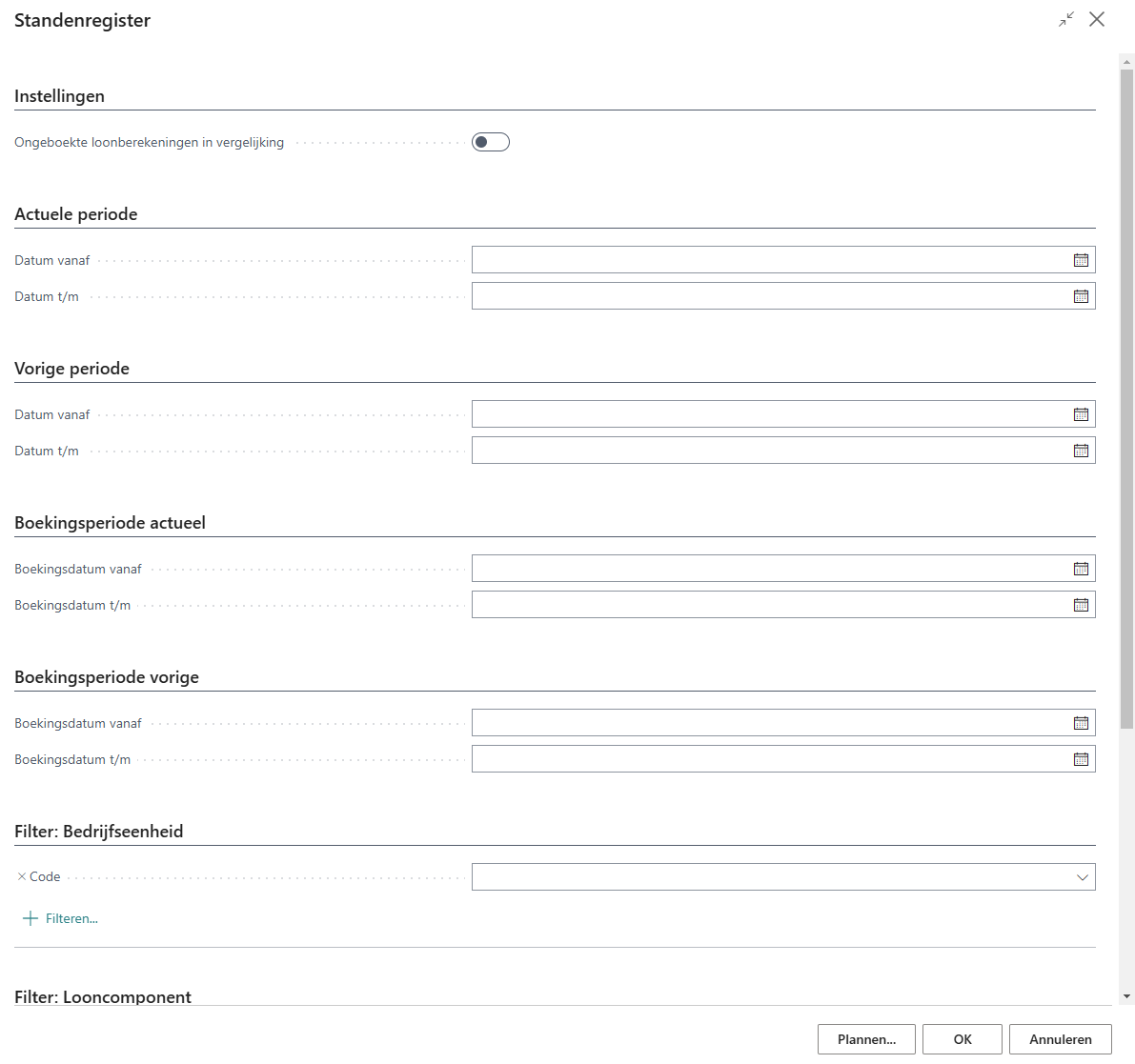
Met het standenregister kunt u berekende looncomponenten van 2 perioden met elkaar vergelijken. Op de pagina Standenregister stelt u een aantal filters in. Vervolgens vraagt u vanuit deze pagina het standenregister op in Excel.
Instellingen
Standaard worden alleen geboekte loonberekeningen meegenomen in het standenregister. Wilt u zowel geboekte als ongeboekte loonberekeningen meenemen, vink dan de optie Ongeboekte loonberekeningen in vergelijking aan. Dit maakt het mogelijk om juist voorafgaand aan de boeking de berekende verloningen te controleren via het standenregister.
Actuele (boekings)periode en vorige (boekings)periode
Via de velden Datum vanaf en Datum t/m bepaalt u zelf welke perioden u met elkaar wilt vergelijken. Wilt u bijvoorbeeld januari 2025 vergelijken met december 2024, dan vult u de datumvelden onder Actuele periode en Vorige periode als volgt in:
| Actuele periode | Vorige periode | |
| Datum vanaf | 01-01-2025 | 01-12-2024 |
| Datum t/m | 31-01-2025 | 31-12-2024 |
Vul bij Actuele periode altijd een meer recente periode in dan bij Vorige periode.
Alleen loonberekeningen met loonperiodes die geheel binnen de Datum vanaf en Datum t/m vallen worden meegenomen in de vergelijking.
Boekingsdatum
Het is mogelijk om de standen te beperken tot de bedragen die in een bepaalde periode zijn geboekt om daarmee bepaalde correcties uit te sluiten. Via de velden Boekingsdatum vanaf en Boekingsdatum t/m kunt u zowel een actuele als vorige periode opgeven die afwijkt van de opgegeven loonperiode. Het is ook mogelijk om de velden Datum vanaf en Datum t/m leeg te laten en alleen de velden Boekingsdatum vanaf en Boekingsdatum t/m te vullen. Zo kunt u de standen opvragen voor alle in die periode geboekte bedragen ongeacht de loonperiode van de bedragen.
Vult u de boekingsperiode niet in, dan is als einddatum standaard 31-12-9999 ingevuld.
Enkele voorbeelden:
Voorbeeld 1
| Actuele periode | Vorige periode | |
| Datum vanaf | 01-02-2025 | 01-01-2025 |
| Datum t/m | 28-02-2025 | 31-01-2025 |
| Boekingsdatum vanaf | 01-02-2025 | 01-01-2025 |
| Boekingsdatum t/m | 28-2-2025 | 31-01-2025 |
Voorbeeld 2
| Actuele periode | Vorige periode | |
| Datum vanaf | 01-01-2025 | 01-01-2025 |
| Datum t/m | 31-01-2025 | 31-01-2025 |
| Boekingsdatum vanaf | 01-01-2025 | leeg |
| Boekingsdatum t/m | 31-01-2025 | leeg |
Voorbeeld 3
| Actuele periode | Vorige periode | |
| Datum vanaf | leeg | leeg |
| Datum t/m | leeg | leeg |
| Boekingsdatum vanaf | 01-02-2025 | 01-01-2025 |
| Boekingsdatum t/m | 28-02-2025 | 31-01-2025 |
Bedrijfseenheid
Standaard wordt het standenregister voor alle bedrijfseenheden opgevraagd. Wilt u het standenregister voor een of meer bedrijfseenheden opvragen, stel dan een filter in de sneltab Bedrijfseenheid in. Om meerdere bedrijfseenheden in te stellen, plaatst u een | (sluisteken of pipe genoemd) tussen de bedrijfseenheidcodes.
Looncomponent
De sneltab Looncomponent bevat de looncomponentcode(s) die u in het veld Looncomponentfilter op de pagina Standenregisterfilters hebt ingesteld. U kunt de looncomponentcode(s) nog wijzigen, maar die wijzigingen worden niet opgeslagen.
Resource
Standaard wordt het standenregister voor alle resources opgevraagd. Wilt u het standenregister alleen voor een of meer resources opvragen, dan kunt u in de sneltab Resource een of meer filters op resourcevelden instellen.
Standenregister opvragen in Excel
Hebt u alle gewenste filters ingesteld, klik dan op OK. Het standenregister opent in Excel.
Het Excel-bestand bevat alle resources die voldoen aan de ingestelde filters en die minimaal 1 loonberekening hebben in een van de 2 opgegeven perioden.
Voor elke resource staat een regel in het Excel-bestand met per opgegeven looncomponent:
- het totaal in de actuele periode.
- het totaal in de vorige periode.
- het verschil tussen de actuele periode en de vorige periode.
- het verschil t.o.v. de actuele periode uitgedrukt in een percentage.
De regel bevat tevens:
- de totalen over alle opgegeven looncomponenten, zowel voor de actuele periode als de vorige periode.
- de datum waarop de resource in dienst is gekomen en (indien van toepassing) de datum uit dienst.
Standaardwaarden gebruiken uit
Zie Microsoft Learn: Standaardwaarden gebruiken: vooraf gedefinieerde instellingen.
Tip: Meer informatie over het werken met rapporten zie Microsoft Learn: Rapporten uitvoeren en afdrukken, Microsoft Learn: Rapportgegevens analyseren met Excel en XML en Microsoft Learn: Filters instellen in rapporten, batchtaken en XMLports. Voor hulp bij het zoeken van specifieke pagina's raadpleegt u Pagina's en informatie zoeken met Vertel me.