Jaaropgaven verstrekken
Na afloop van een jaar kunt u jaaropgaven aanmaken voor alle verloonde resources.
Opmerking: Sluit eerst het loonjaar af voordat u de jaaropgaven aanmaakt. Zie Veld Laatst afgesloten verloningsjaar.
Wij adviseren om eerst 1 jaaropgave aan te maken ter controle, voordat u alle jaaropgaven genereert.
Inrichting
Manieren om jaaropgaven aan te maken
U kunt jaaropgaven:
- handmatig aanmaken/publiceren vanuit het resourceoverzicht, of
- automatisch publiceren via een taakwachtrijpost. Zie Jaaropgaven automatisch aanmaken via een taakwachtrijpost.
Let op: Mocht bij het eerder verstrekken van de jaaropgaven iets mis zijn gegaan voor een groot deel van de resources, dan kan het nodig zijn om de jaaropgaven opnieuw te verstrekken. Standaard worden jaaropgaven niet meer gepubliceerd als deze al eerder zijn verstuurd (zie ook Controle of de jaaropgave al is aangemaakt). Wilt u de jaaropgave toch opnieuw aanmaken, schakel dan kunt de optie Opnieuw verstrekken in. In dat geval wordt per resource een nieuwe interactie met de jaaropgave aangemaakt. De oude blijft ongewijzigd.
Jaaropgaven handmatig aanmaken
- Ga naar het resourceoverzicht en klik op de actiebalk onder Rapporten op Jaaropgaven verstrekken. De pagina Jaaropgave opent.
Voorbeeld: Klik op de afbeelding om te vergroten:

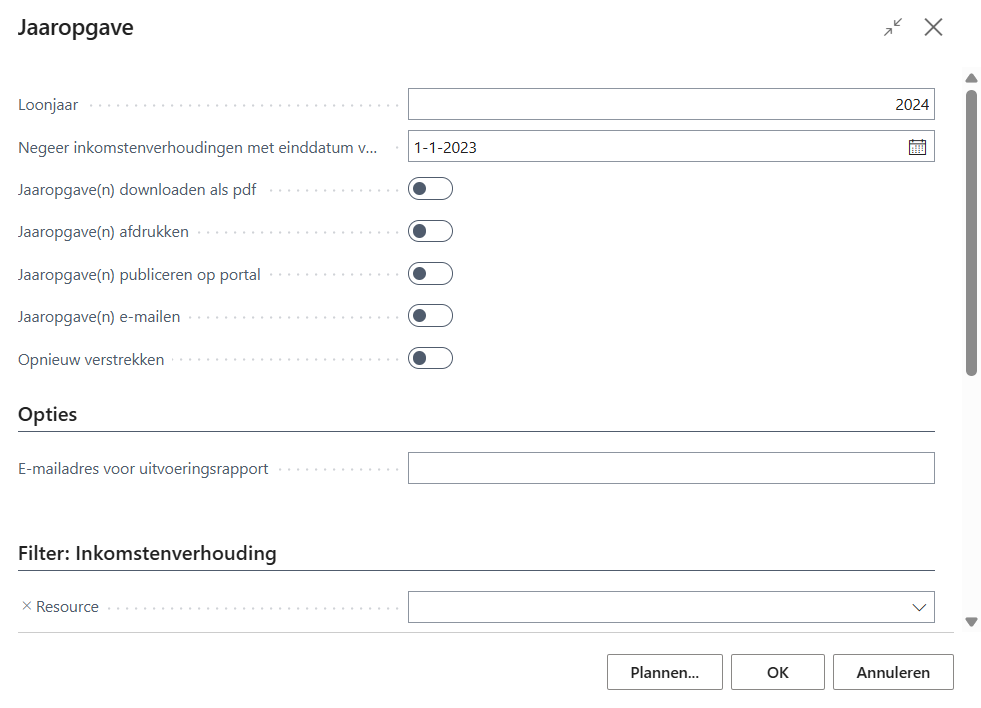
- Vul altijd een loonjaar in, dit is een verplicht veld.
- Wijzig in specifieke gevallen de datum in het veld Negeer inkomstenverhoudingen met einddatum vóór. Zie Veld Negeer inkomstenverhoudingen met einddatum vóór.
- Wilt u de jaaropgave(n):
- opslaan op een door u te bepalen locatie, schakel dan de optie Jaaropgave(n) downloaden als pdf in.
- afdrukken, schakel dan de optie Jaaropgave(n) afdrukken in.
- e-mailen naar de bijbehorende resource(s), schakel dan de optie Jaaropgave(n) e-mailen in.
- publiceren op de portal, schakel dan de optie Jaaropgave(n) publiceren op de portal in.
Opmerking: Als u jaaropgaven e-mailt, worden ze ook op de portal gepubliceerd.
-
Wilt u eerder aangemaakte jaaropgaven opnieuw aanmaken, schakel dan de optie Opnieuw verstrekken in.
Dit is alleen mogelijk in combinatie met Jaaropgave(n) publiceren op de portal en/of Jaaropgave(n) e-mailen. -
Vul desgewenst een e-mailadres in het veld E-mailadres voor uitvoeringsrapport. Zie E-mail met uitvoeringsrapport.
-
Stel eventueel een of meer filters in. Zie ook Filters instellen.
- Klik op OK. Had u gekozen voor:
- Jaaropgave(n) downloaden als pdf, dan wordt een zipbestand gedownload met daarin de pdf-bestanden.
- Jaaropgave(n) downloaden als pdf, dan wordt een zipbestand gedownload met daarin de pdf-bestanden.
- Jaaropgave(n) afdrukken, dan worden de jaaropgaven afgedrukt.
- Jaaropgave(n) e-mailen, dan wordt per jaaropgave:
- een e-mailbericht verzonden met de jaaropgave als pdf-bestand in de bijlage, en
- aan de resourcekaart een interactie toegevoegd met de jaaropgave als pdf-bestand in de bijlage, en
- de jaaropgave als pdf-bestand op de portal gepubliceerd.
Opmerking: Is bij de resource geen e-mailadres ingesteld, dan kan uiteraard ook geen e-mailbericht worden verzonden. De pagina Uitvallijst e-mailadressen opent met daarin de resources die geen e-mailadres hebben.
Bij de resources uit deze uitvallijst is wel een interactie toegevoegd met de jaaropgave en de jaaropgave is ook gepubliceerd op de portal.
- Jaaropgave(n) publiceren op de portal, dan wordt de jaaropgave als pdf-bestand op de portal gepubliceerd.
Veld Negeer inkomstenverhoudingen met einddatum vóór
Het is standaard niet mogelijk om een jaaropgave aan te maken voor een resource waarvan de inkomstenverhouding (IKV) meer dan 1 jaar is geëindigd vóór het loonjaar waarvoor de jaaropgave wordt gemaakt. Via het veld Negeer inkomstenverhoudingen met einddatum vóór is het mogelijk om oudere afgesloten IKV's te negeren om toch een jaaropgave voor zo'n resource aan te maken. Vanwege performanceredenen is standaard de startdatum van het voorgaande loonjaar ingevuld. Wijzigt u het loonjaar, dan wijzigt de datum in dit veld ook. Pas de datum indien nodig voor specifieke gevallen aan.
Filters instellen
Filter: Inkomstenverhouding
Wilt u de jaaropgaven voor een of meerdere inkomstenverhoudingen aanmaken, stel dan in het kader Inkomstenverhouding een of meer filters in.
Wilt u de jaaropgaven voor een of meerdere specifieke resources aanmaken, voer dan in het veld Resource de betreffende resourcecode(s) in. Plaats tussen de codes een sluisteken of pipe (|). Laat u dit veld leeg, dan maakt u de jaaropgaven aan voor alle resources. Wilt u op andere resourcevelden filteren, dan kunt u die instellen in het kader Resource.
Wilt u de jaaropgaven voor een of meerdere bedrijfseenheden aanmaken, voer dan in het veld Bedrijfseenheid de betreffende bedrijfseenheidcode(s) in. Plaats tussen de codes een | (sluisteken/pipe). Laat u dit veld leeg, dan maakt u de jaaropgaven aan voor alle bedrijfseenheden.
Wilt u de jaaropgaven voor een of meerdere administratieve eenheden aanmaken, voer dan in het veld Administratieve eenheid de betreffende administratieve eenheidcode(s) in. Plaats tussen de codes een | (sluisteken/pipe). Laat u dit veld leeg, dan maakt u de jaaropgaven aan voor alle administratieve eenheden (van de ingestelde bedrijfseenheden)
Filter: Resource
Wilt u de jaaropgaven voor een of meerdere vestigingen aanmaken, stel dan in het filterveld Vestiging (in het kader Resource) de betreffende vestigingcode(s) in. Plaats tussen de vestigingcodes een sluisteken of pipe (|).
Controle of de jaaropgave al is aangemaakt
Als de optie Opnieuw verstrekken niet is ingeschakeld, wordt vóór het versturen van een jaaropgave eerst gecontroleerd of de jaaropgave al eerder is verstuurd. Hierbij wordt vanaf loonjaar 2023 gekeken of er al een interactie bestaat met dezelfde combinatie van interactiesjabloon, resourcenummer, jaar en administratieve eenheid (zie ook Veld Administratieve eenheid).
Voor loonjaren 2022 en eerder wordt gekeken of er al een interactie bestaat met dezelfde combinatie van interactiesjabloon, resourcenummer, jaar en interactieomschrijving (met daarin de administratieve eenheid, zie ook Veld Interactiesjabloon jaaropgave). Is dat het geval, dan wordt geen nieuwe jaaropgave gepubliceerd.
E-mail met uitvoeringsrapport
Stelt u in het veld E-mailadres voor uitvoeringsrapport een e-mailadres in, dan wordt na het uitvoeren van het rapport een e-mail gestuurd naar dat e-mailadres. Daarin staat vermeld hoeveel jaaropgaven met succes zijn aangemaakt/gepubliceerd en welke niet zijn gelukt met de opgetreden foutmelding.
Onderwerp e-mailbericht
Als geen fouten zijn opgetreden, is het onderwerp van het e-mailbericht 'Publiceren van de jaaropgaven is goed gegaan'. Zijn er wel een of meer fouten, dan is het onderwerp 'Publiceren jaaropgaven heeft fouten opgeleverd'.
Dit maakt het mogelijk om in de mailbox een regel in te stellen op berichten waarbij het onderwerp de tekst 'Publiceren van de jaaropgaven is goed gegaan' bevat, zodat deze berichten bijvoorbeeld direct in een map Afgehandeld (of iets dergelijks) geplaatst kunnen worden.
Afzender
Het e-mailadres dat is ingesteld in het veld Systeem e-mailadres (voor foutmeldingen rapportage) op de pagina E-mail en sms-instellingen wordt daarbij gebruikt als afzenderadres.
Bestandsnaam pdf-bestanden
Als u de jaaropgaven mailt of publiceert op de portal, krijgen de pdf-bestanden de bestandsnaam zoals is ingesteld op de pagina Pdf- en Excel-rapporten. Kiest u voor Jaaropgaven downloaden als pdf, dan is de bestandsnaam als volgt opgebouwd: AnnualStatement [jaartal] [bedrijfseenheid] [resourcenummer].pdf.
Zie ook
Salarisdocumenten van een resource
Systeem e-mailadres (voor foutmeldingen rapportage)