Structuur van een modelleerbare actie instellen (tabellen, filters en triggers)
In de sneltab Tabelactie van een modelleerbare actie (MA) stelt u de tabellen in die van toepassing zijn voor de MA en koppelt u deze tabellen. Daarnaast stelt u vanuit deze sneltab filters en controles in.
Bepalen welk tabelnummer u moet gebruiken
Als u in de sneltab Tabelactie in het veld Tabelnr. op het pijltje klikt en vervolgens Selecteren vanuit volledige lijst kiest, opent een deelvenster waarin u kunt zoeken op tabelnaam.
Weet u zowel de tabelnaam als het tabelnummer niet, navigeer dan eerst naar de corresponderende kaart of lijst van de entiteit en druk dan op Ctrl+Alt+F1. U opent daarmee de pagina-inspectiefunctie, waarin onder andere de brontabel wordt weergegeven.
Voorbeeld: U navigeert naar de contractkaart en gebruikt de toetscombinatie Ctrl+Alt+F1. In Pagina-inspectie ziet u dan in het veld Tabel de naam en het nummer van de tabel staan.
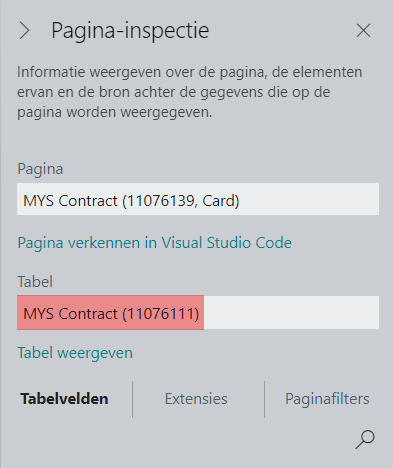
In de MA kunt u dus tabelnr. 11076111 opgeven om contracten te gebruiken.
Tip: Het paneel Pagina-inspectie bevat een tabblad Tabelvelden. Zo kunt u zien welke velden er in de tabel zitten. Als u er rechten voor hebt, kunt u via de link Tabel weergeven de tabel in een apart browsertabblad openen, zodat u alle records en velden in de tabel ziet.
Voorbeeld: Zowel documenten (tabel 11076099) als contracten (tabel 11076111) bevatten beide het veld Resourcenr.. Dit betekent dat u via een filtering op contracten (bijvoorbeeld op een bepaalde fase of status) bij resources die gekoppeld zijn aan die contracten, direct kan zoeken in de documenten of deze voldoen aan bepaalde criteria.
Zie ook Microsoft Learn: Pagina's inspecteren in Business Central
Filters instellen
Om filters in te stellen, selecteert u in de sneltab Tabelactie eerst de regel met de tabel waarop u een of meer filters wilt instellen. Klik dan op de knop Filters. Zie Filters voor een modelleerbare actie instellen.
Trigger instellen
Als u de MA wilt laten starten via een trigger, selecteert u de eerste regel en klikt u op de knop Triggers. Zie ook Starten van een modelleerbare actie en Trigger instellen.
Velden in de sneltab Tabelactie
 Veld Regelnr.
Elke regel in deze sneltab krijgt een eigen nummer zodra u een tabelnummer invoert.
Veld Hoofdregelnr.
Het niveau in de tabellenhierarchie, waarbij 0 het hoogste is. U kunt maar 1 tabel op het hoogste niveau, dus met hoofdregelnr. 0, vastleggen.
Veld Controle
In de meeste gevallen zult u een controle doen op Aanwezig, bijvoorbeeld alleen resources die een actieve status hebben of contracten met een bepaalde fase.
Wanneer Afwezig instellen?
Voorbeeld: Voorbeelden zijn:
- Leegloop, u zoekt niet naar aanwezige projectresources maar u wilt juist weten wanneer die er niet zijn. Zie ook MA voorbeeld: overzichtsfilter leegloop.
- VOG verplicht, u zoekt naar resources waar dit document nog niet gekoppeld staat
Het is mogelijk om op een bepaalde status verplichte velden vast te leggen. Wat niet mogelijk is, is om bijvoorbeeld bij het omzetten van een kandidaatstatus te controleren of op de aanvraag een bepaald veld gevuld is. In zo’n geval zet u de controle op de aanvraagtabel op Afwezig.
Veld Koppel workflow taak
Als in het veld Actie van de MA een workflowactie is geselecteerd, geeft u via dit veld aan of de workflowtaak op het niveau van een bepaalde entiteit moet worden aangemaakt (Als hoofdkaart) en of records van andere entiteiten op de workflowtaak gekoppeld moeten worden in de sneltab Kaarten van de workflow (kies dan Als subkaart).
Waarde Als hoofdkaart
Er moet 1 regel aanwezig zijn waarin de waarde Als hoofdkaart is ingesteld, anders kunt u de MA niet activeren.
U kunt deze waarde niet selecteren als in een regel op een bovenliggend niveau de waarde Als subkaart alle is geselecteerd.
Waarde Als subkaart alle
Hiermee is het mogelijk om meerdere records van dezelfde entiteit, die aan al de gestelde voorwaarden voldoen, te koppelen als subkaart.
Als in de eerste regel een trigger is ingesteld, kunt u niet de waarde Als subkaart alle instellen. Dit levert een foutmelding op als u de MA probeert te activeren.
Als in een bovenliggend niveau al de waarde Als subkaart alle is geselecteerd, kunt u deze waarde niet nog een keer instellen, behalve als ze niet aan elkaar verbonden zijn. Bijvoorbeeld als projectresource en document/interactie in onderstaand voorbeeld.
Voorbeeld:

Tip: Meer informatie over het navigeren in de gebruikersinterface vindt u in Werken met Business Central. Zie Pagina's en informatie zoeken met Vertel me voor meer informatie over het zoeken naar pagina's, acties en rapporten.
Zie ook