Modelleerbare acties
Modelleerbare acties zijn krachtige tools binnen MSF waarmee u uw processen verder kunt automatiseren. Het zijn geavanceerde automatiseringsregels die automatisch specifieke acties uitvoeren wanneer aan de ingestelde datavoorwaarden wordt voldaan binnen een of meerdere tabellen in MSF. Beschouw ze als 'slimme workflows' die uw data continu monitoren en hierop reageren.
Mogelijkheden van modelleerbare acties
Een modelleerbare actie (MA) is een vooraf gedefinieerde actie die automatisch uitgevoerd wordt. Bijvoorbeeld het goedkeuren van een aanvraag of het wijzigen van een status. U kunt ze onder andere gebruiken voor het:
-
starten, gereed melden of afbreken van workflows
-
genereren van documenten of documentregels
-
tonen van (fout)meldingen
-
wijzigen van data in flexibele velden
-
toepassen van geavanceerde filters op overzichtspagina´s
-
exporteren van gegevens
Voorbeelden van modelleerbare acties
- Versturen van urenherinneringen naar resources/contactpersonen (in combinatie met een workflow)
- Foutmeldingen bij het invoeren van gegevens met afhankelijkheid
- Workflowtaak klaarzetten voor medewerkers bij leegloop
- Automatiseren van statusovergang bij einde projectresource
- Documenten automatisch genereren
- Een mail sturen welke documenten bijna vervallen
Opmerking: Modelleerbare acties muteren geen data (met uitzondering van de actie Data wijzigen). Het is wel mogelijk om via een MA een rapport te activeren dat wel data kan aanpassen, of door middel van een statusomzetting vervolgacties laten uitvoeren.
Aanmaken van een modelleerbare actie
Let op: Modelleerbare acties kunnen een grote impact hebben op de performance van de applicatie. Richt modelleerbare acties daarom op een zorgvuldige manier in een testomgeving in en test ze uitgebreid. Zet ze alleen bij een afdoende werking en performance in de datasettest over naar de productieomgeving.
Modelleerbare acties op een groot aantal records (zoals op alle resources of urenposten) of op drukke processen (zoals het boeken) kunnen de performance sterk beïnvloeden.
Het aanmaken van een MA verloopt (in grote lijnen) als volgt:
-
Open de pagina Modelleerbare acties en klik op de knop Nieuw.
-
Geef de MA een duidelijke naam en omschrijving.
-
Selecteer in het veld Actie het type actie:
-
Workflow start - om een workflow te starten
Een workflow starten kan ook via een workflowtrigger, maar daarbij kunt u maar 1 tabel gebruiken. Bij een MA kunt u meerdere tabellen gebruiken. Via een workflowtrigger is het bijvoorbeeld mogelijk om een workflow te starten als een resource een bepaalde status bereikt, maar niet als dezelfde resource ook een contract moet hebben dat geldig is. Dat kan bij een MA wel. -
Workflow gereed melden - om een workflowstap gereed te melden
-
Workflow afbreken - om een workflow af te breken
-
Melding - om een melding te geven aan een gebruiker
-
Foutmelding - om een blokkerende melding te geven
-
Overzicht filter - om in overzichtspagina's filters toe te passen die in de MA zijn ingesteld
-
Functieaanroep - om specifieke bedrijfslogica-functies uit te voeren
-
Rapportaanroep - om een rapport te genereren of uit te voeren
-
Export - om gegevens te exporteren naar een CSV-bestand
-
Data wijzigen - om data in flexibele velden te wijzigen
-
-
Stel in de sneltab Tabelactie de tabel of tabellen in die van toepassing zijn. Deze tabellen kunt u structureren in een hiërarchische parent-child relatie.
-
Stel de condities in waar de records aan moeten voldoen door filters op de tabel(len) in te stellen.
-
De ingestelde actie bepaalt hoe u de MA kunt laten starten. In de meeste gevallen stelt u een trigger of taakwachtrijpost in. Zie Starten van een modelleerbare actie.
-
Afhankelijk van de geselecteerde actie moet u nog enkele specifieke velden en/of pagina's instellen.
-
Workflow start, Workflow gereed melden en Workflow afbreken:
-
Stel het veld Workflowcode in.
-
Zorg dat in de sneltab Tabelactie een regel aanwezig is waarbij in het veld Koppel workflow kaart de waarde Als hoofdkaart is gevuld. Zie ook Veld Koppel workflow taak.
-
In geval van actie Workflow start: stel eventueel de pagina Modelleerbare actie tekst in. Zie Pagina Modelleerbare actie tekst.
-
-
Melding en Foutmelding: stel de pagina Modelleerbare actie tekst in. Zie Pagina Modelleerbare actie tekst.
-
Overzicht filter: zie Modelleerbare acties met actie Overzicht filter.
-
Functieaanroep: stel de pagina Modelleerbare actie functieaanroep in. Zie Pagina Modelleerbare actie functieaanroep.
-
Rapportaanroep: Stel in het veld Rapport ID het rapportnummer in van het rapport dat u wilt laten uitvoeren. U kunt in principe elk rapport aanroepen waarvan u het rapportnummer kent en dat beschikbaar is in MSF. Voorwaarde is wel dat het rapport geschikt is om zonder gebruikersactie te draaien, dus zonder verplichte dialoogvensters.
Zodra de actie wordt getriggerd, wordt het opgegeven rapport automatisch uitgevoerd.
Als u deze waarde kiest, is het niet mogelijk om een workflow te selecteren binnen dezelfde MA.
-
Export: stel de exportdefinitie (op de pagina Modelleerbare exportdefinitieregels) en bestandslocatie in.
-
Data: stel de pagina Data wijzigen in. Zie Data in flexibele velden wijzigen via modelleerbare acties.
-
-
Test de MA uitgebreid. Zie ook Een modelleerbare actie testen.
-
Activeer de MA door het veld Actief in te schakelen.
Tip: Leg in een notitie (in het feitenblok Notities) vast wat de MA en/of workflow moet doen zodat dit voor iedereen die de MA bekijkt duidelijk is. Zie ook Microsoft Learn: Bijlagen, koppelingen en notities op kaarten en in documenten beheren.
Tabellen en filters instellen
In de sneltab Tabelactie stelt u de tabel(len) in die de MA moet gaan checken. Vanuit de sneltab kunt u filters en triggers instellen. Zie Structuur van een modelleerbare actie instellen (tabellen, filters en triggers).
Starten van een modelleerbare actie
Een MA kan starten via:
- een trigger in de MA - Triggers zijn gebeurtenissen of voorwaarden die de uitvoering van een MA starten. Triggergebeurtenissen worden geactiveerd wanneer bepaalde gebeurtenissen plaatsvinden. Bijvoorbeeld een statuswijziging of het vullen van een veld. Zie Trigger instellen hoe u zo'n trigger instelt.
- een taakwachtrijpost. Als u de MA op een vooraf bepaald moment wilt uitvoeren. Bijvoorbeeld dagelijks op een bepaald tijdstip, of 1 keer in de week of maand. Zie Taakwachtrijposten voor modelleerbare acties instellen.
Voorbeeld: Bijvoorbeeld het automatisch om laten zetten van de urenstaatstatus wanneer de klant deze heeft geaccordeerd.
- de knop Selectie tonen in een overzichtspagina, in geval van de actie Overzicht filter. Zie Modelleerbare acties met actie Overzicht filter.
De ingestelde actie bepaalt hoe de MA kan starten.
Actie Kan starten via Workflow start trigger of taakwachtrijpost Workflow gereed melden trigger of taakwachtrijpost Workflow afbreken trigger of taakwachtrijpost Melding trigger Foutmelding trigger Overzichtsfilter knop Selectie tonen in een overzichtspagina
Functieaanroep trigger of taakwachtrijpost Rapportaanroep
trigger of taakwachtrijpost Export taakwachtrijpost Data wijzigen trigger of taakwachtrijpost
Trigger instellen
Een trigger stelt u als volgt in:
-
Ga naar de sneltab Tabelactie van de MA.
-
Stel in de eerste rij de tabel in waarop u de trigger wilt instellen.
-
Selecteer deze regel en klik op de actiebalk van de sneltab op de knop Triggers. De pagina Modelleerbare actie triggers opent.
-
Stel de gewenste trigger in. U kunt de trigger instellen op tabel- of op veldniveau. Selecteer het gewenste niveau in het veld Soort.
-
Kiest u voor Tabel, geef dan bij Trigger Soort aan of de MA moet starten bij het toevoegen, wijzigen of verwijderen van een record in de betreffende tabel.
-
Op veldniveau gaat het altijd om een wijziging van een veld in deze tabel. Selecteer het betreffende veld in het veld Veldnr..
-
Voorbeeld: Klik op de afbeelding om te vergroten:
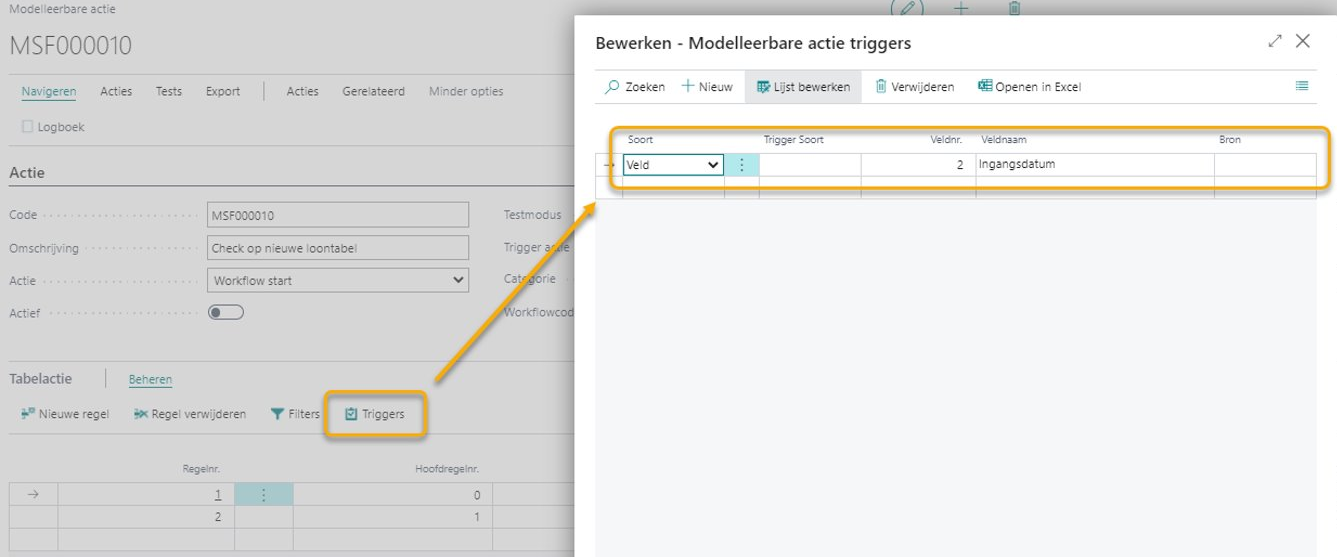
Dit is ook gecombineerd te gebruiken, dus zowel een regel op tabelniveau als een regel op veldniveau.
Is de MA alleen van toepassing voor de klant- of resourceportal, geef dit dan aan via het veld Bron.
-
Laat u het veld Bron leeg, dan geldt de MA voor alle gebruikerssituaties, dus voor zowel de portals als de MSF client.
-
Stelt u de waarde Resourceportal in, dan is de MA alleen van toepassing als de ingestelde actie wordt uitgevoerd op de resourceportal.
-
Stelt u de waarde Klantportal in, dan is de MA alleen van toepassing als de ingestelde actie wordt uitgevoerd op de klantportal.
Wijzigt u dit veld, dan moet u de client opnieuw starten om de wijziging toe te passen.
Voorbeeld: Het veld Bron is dus nuttig als u specifieke acties wilt uitvoeren die alleen relevant zijn voor bepaalde portals. Bijvoorbeeld:
-
Een notificatie die alleen verstuurd moet worden als een resource zelf iets wijzigt via de resourceportal
-
Validaties die alleen van toepassing zijn op klanten die iets invoeren via de klantportal
-
Het vermijden van dubbele acties wanneer dezelfde trigger voor meerdere scenario's bestaat
Taakwachtrijposten voor modelleerbare acties instellen
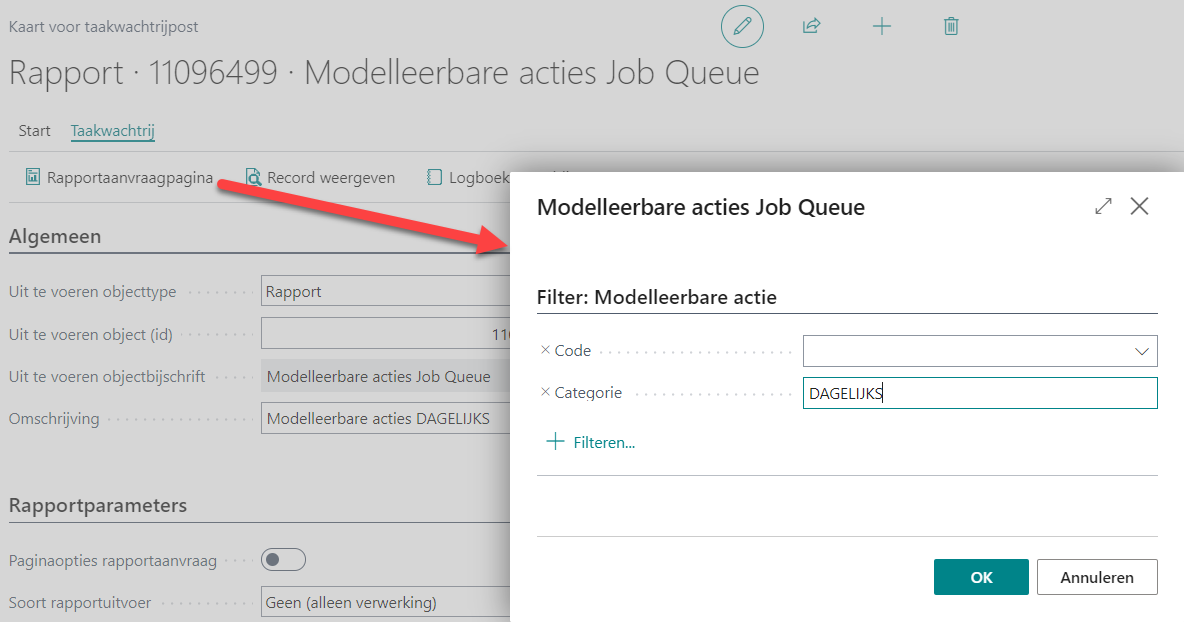
MA's die geen triggeractie bevatten kunt u starten via een taakwachtrijpost (met uitzondering van MA's met actie Overzicht filter). Maak daarvoor een taakwachtrijpost aan met rapport 11096499.
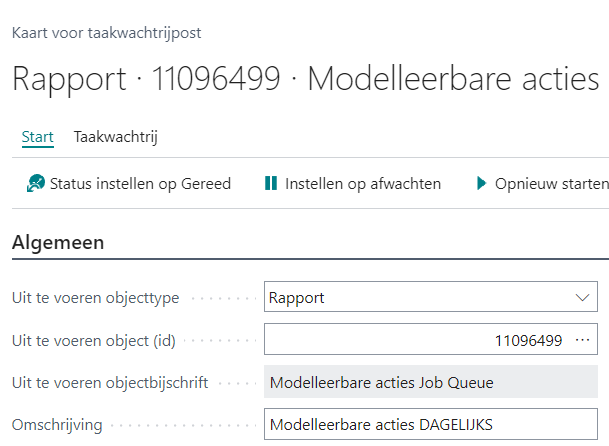
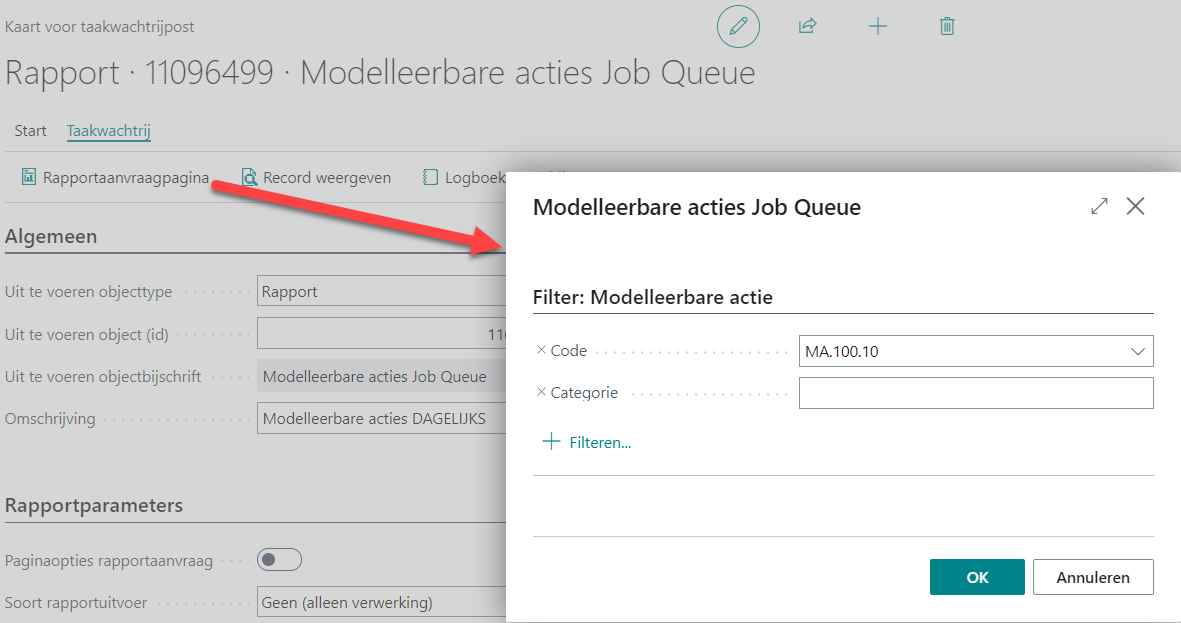
In de rapportaanvraagpagina van de taakwachtrijpost stelt u in welke MA('s) u wilt uitvoeren. Zo kunt u bijvoorbeeld de code van de MA invullen.
Voorbeeld:
Meerdere MA's tegelijk uitvoeren via 1 taakwachtrijpost
U kunt per MA een taakwachtrijpost aanmaken, maar het is ook mogelijk om meerdere MA's via 1 taakwachtrijpost uit te voeren. Dat kan bijvoorbeeld handig zijn als u bepaalde MA's dagelijks wilt uitvoeren en andere MA's wekelijks. Dit kan door gebruik te maken van het de categorie.
Voorbeeld: Vul in alle MA's die u dagelijks wilt uitvoeren de categorie DAGELIJKS in.

Stel vervolgens in de rapportaanvraagpagina van de taakwachtrijpost in het filterveld Categorie ook de waarde DAGELIJKS in.
Zie ook
Een modelleerbare actie testen
Op de actiebalk staan onder Tests 2 knoppen waarmee u de MA kunt testen.
Gedetailleerde test uitvoeren
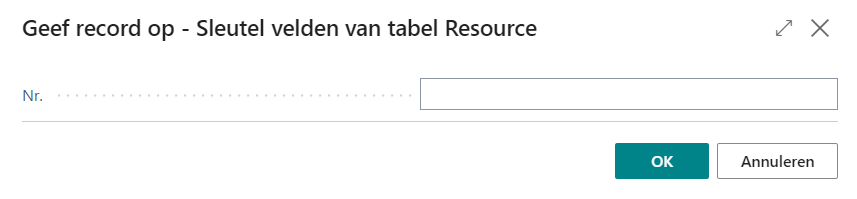
Via de knop Gedetailleerde test kunt u een test uitvoeren voor een specifiek record. U moet het sleutelveld opgeven van de tabel uit de hoogste tabelactieregel.
Voorbeeld: In geval van de resourcetabel geeft u een resourcenummer op voor de test.
In geval van de projecresourcetabel geeft u een projectnummer, resourcenummer en regelnummer op.
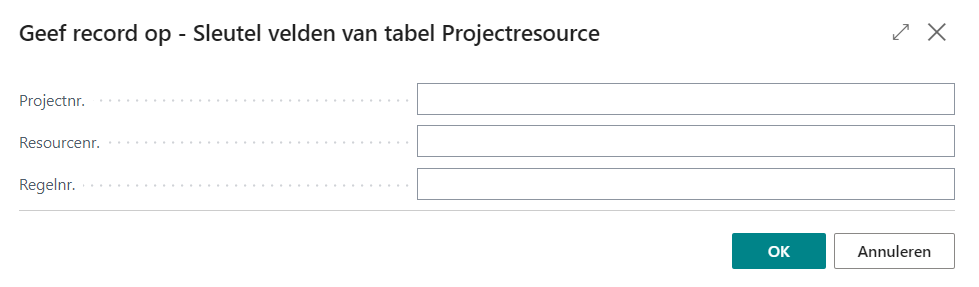
Als u op OK klikt, toont de pagina Modelleerbare acties detail test het resultaat van de test. Per geselecteerde tabelactieregel is zichtbaar:
- welke filters precies zijn gezet zijn (in sneltab laatst gebruikte filters)
- of de tabelactie is uitgevoerd (Tabelactie gecontroleerd)
- of het opgegeven record hieraan voldoet (Controle succesvol)
Volledige datasettest uitvoeren
Via de knop Volledig dataset test worden de filters gecontroleerd op alle data, zonder de MA daadwerkelijk uit te voeren. Dit geeft met name inzicht op de effectiviteit en performance van de MA.
Zie ook Pagina Modelleerbare actie logboek.
Velden in de sneltab Actie van een modelleerbare actie
 Veld Code
Vul een code in voor de MA. De code moet uniek zijn. U kunt zoveel codes instellen als u nodig hebt.
Advies als u een MA voor het starten, gereed melden of afbreken van een workflow maakt:
Trek de nummering van uw modelleerbare acties en workflows gelijk.
Voorbeeld: MA.100.10 is voor WF.100 stap 10 (waarbij MA voor modelleerbare actie en WF voor workflow staat)
De code mag maximaal 20 karakters lang zijn en mag zowel cijfers als letters bevatten.
Veld Omschrijving
Vul een omschrijving in voor de MA. U kunt maximaal 100 tekens gebruiken.
Veld Trigger actie
Geeft aan of er wel of geen trigger is ingesteld om de MA te starten.
Veld Categorie
Dit is een tekstveld waarin u in maximaal 20 karakters een vrije tekst kunt opgeven. Het dient ter indeling van de MA's en is naar eigen inzicht te verdelen.
U kunt de categorie bijvoorbeeld gebruiken:
- als filteroptie in taakwachtrijposten, zie Taakwachtrijposten voor modelleerbare acties instellen
- voor filtering en sortering in het overzicht met MA's
Veld Workflowcode
Dit veld is alleen actief als in het veld Actie een van de volgende waarden is geselecteerd:
- Workflow start
- Workflow gereedmelden
- Workflow afbreken
Selecteer de gewenste workflow.
Zie ook Pagina Workflows.
Veld Workflowstap
Als het veld Workflowcode is gevuld, kunt u in dit veld een workflowstap selecteren.
Veld Rapport ID
Dit veld is alleen actief als in het veld Actie een van de volgende waarden is geselecteerd:
- Workflow start
- Workflow gereedmelden
- Workflow afbreken
- Rapportaanroep
In dit veld stelt u in welk rapport uitgevoerd moet worden. U kunt elk gewenst rapport opgeven. Een MA kan geen data muteren. Het ligt dus voor de hand dat de MA een (maatwerk)rapport uitvoert die deze actie wel kan verrichten.
Voorbeelden van modelleerbare acties
Automatisch documentregels met documentsjabloon toevoegen (CREATEDOCUMENT)
Automatisch documentregels met documentsjabloon toevoegen (CREATEDOCUMENT)
Automatisch status aanbieding arbeidsomvang omzetten (SETWABOFFERSTATUS)
Securce ID Link automatisch verzenden
Modelleerbare actie met melding GETNEXTCONTRACTVALIDTO
Modelleerbare actie met melding GETPERIODENDDATE
Modelleerbare actie met functie GETNOOFDAYS
MA voorbeeld: contractgegevens op resourcekaart tonen
Modelleerbare actie wijzigen
Als het veld Actief is ingeschakeld, zijn geen wijzigingen mogelijk. Als u de MA dus wilt wijzigen, moet u deze eerst deactiveren.
Logging van uitgevoerde modelleerbare acties
Uitgevoerde MA's worden gelogd. Als u op de actiebalk onder Navigeren op de knop Logboek klikt, opent de pagina Modelleerbare actie logboeken. Daarop ziet u op welke data en tijdstippen de MA is uitgevoerd, welke medewerker dat heeft gedaan en hoeveel acties zijn geslaagd of mislukt.
Modelleerbare acties exporteren en importeren
Exporteren
Het is mogelijk om de geselecteerde MA's te exporteren naar een XML-bestand. Dat is handig als de MA is ingericht en getest in een testomgeving, zodat u niet de hele MA opnieuw hoeft in te richten in de productieomgeving.
-
Selecteer of open daartoe de MA die u wilt exporteren. Wilt u meerdere MA's exporteren, selecteer deze dan op de overzichtspagina.
-
Klik op de actiebalk onder de tweede knop Acties op Exporteer. Als Acties niet zichtbaar is op de actiebalk, moet u eerst op Meer opties klikken.
Importeren
Via de knop Importeer leest u een XML-bestand met een of meer MA's in. Importeert u een al bestaande MA, dan krijgt de keuze om deze wel of niet te overschrijven. Importeert u nog niet bestaande MA's, dan wordt het veld Actief standaard niet ingeschakeld. U krijgt een melding hoeveel nieuwe MA's zijn aangemaakt en hoeveel zijn overschreven.
Tip: Meer informatie over het navigeren in de gebruikersinterface vindt u in Werken met Business Central. Zie Pagina's en informatie zoeken met Vertel me voor meer informatie over het zoeken naar pagina's, acties en rapporten.
Zie ook
Filters voor een modelleerbare actie instellen